
Cách tìm link đã lưu bằng Spotlight trên iPhone
Đăng ngày · 5 phút đọc

Bạn biết mình đã lưu link đó, nhưng mở ứng dụng, chọn tab rồi cuộn một danh sách dài thì mất công hơn giá trị của nó. Cách tìm nhanh nhất trên iPhone là cách bạn chạm tới được ngay từ màn hình chính: Spotlight.
Bài này chỉ cách dùng Spotlight để tìm link đã lưu, nó tự tìm được gì và không tìm được gì, và Linkeeper đưa link đã lưu vào Spotlight ra sao. Tên menu theo các bản iOS gần đây và có thể hơi khác trên máy bạn.
Làm sao tìm link đã lưu bằng Spotlight trên iPhone?
Spotlight là công cụ tìm kiếm có sẵn trong iOS. Nó tìm trong chính chiếc iPhone và, tùy cài đặt, cả một phần nội dung của các ứng dụng.
- 1Ở màn hình chính, vuốt xuống từ giữa màn hình. Bạn cũng có thể chạm nút Tìm kiếm ngay phía trên Dock.
- 2Gõ một từ bạn còn nhớ: một phần tiêu đề, tên trang web hoặc một chủ đề.
- 3Xem kết quả. Kết quả từ ứng dụng được nhóm theo tên từng ứng dụng.
- 4Chạm một kết quả để mở. Nếu kết quả thuộc về một ứng dụng, nó mở trong ứng dụng đó.
Spotlight tự tìm được gì trong số link đã lưu của tôi?
Còn tùy bạn lưu link ở đâu, vì Spotlight chỉ tìm nội dung mà ứng dụng chịu chia sẻ với nó:
- Ghi chú của Apple: ghi chú hiện trong kết quả, nên link bạn dán vào ghi chú có thể tìm được bằng các từ trong ghi chú đó.
- Safari: dấu trang, Danh sách đọc và lịch sử có thể hiện trong kết quả. Có hiện hay không tùy cài đặt tìm kiếm của Safari, bạn xem trong Cài đặt, mục cài đặt Safari (tìm Tìm kiếm hoặc Siri & Tìm kiếm). Tên mục khác nhau giữa các bản iOS.
- Ứng dụng nhắn tin và mạng xã hội: thường không. Phần lớn không chia sẻ bài đã lưu hay tin nhắn với Spotlight, nên link trong cuộc trò chuyện hay trong danh sách đã lưu của mạng xã hội sẽ không hiện.
Vì vậy Spotlight rất tốt cho một việc hẹp và không đáng tin cho phần còn lại. Nếu link của bạn nằm rải rác trong dấu trang, ghi chú và tin nhắn, một lần tìm vẫn không chạm tới hết. Cách tìm lại link đã lưu trên iPhone hướng dẫn tìm ở từng nơi đó.
Làm sao để Spotlight tìm đúng ứng dụng?
- 1Mở Cài đặt và tìm mục Tìm kiếm (trên một số bản là Siri & Tìm kiếm, hoặc nằm trong Ứng dụng).
- 2Cuộn danh sách ứng dụng và chạm ứng dụng bạn muốn, ví dụ Safari hoặc Ghi chú.
- 3Bật các tùy chọn cho phép nội dung của ứng dụng hiện trong kết quả tìm kiếm. Tên chính xác khác nhau, ví dụ “Hiển thị trong Tìm kiếm” hoặc “Hiển thị nội dung trong Tìm kiếm”.
- 4Quay về màn hình chính, vuốt xuống và thử một từ bạn biết chắc nằm trong mục đã lưu.
Nếu thiếu kết quả, hãy đợi một phút: iOS dựng chỉ mục tìm kiếm ở chế độ nền, và một mục quá mới có thể chưa được lập chỉ mục. Khởi động lại iPhone đôi khi cũng dựng lại chỉ mục.
Linkeeper đưa link đã lưu vào Spotlight như thế nào?
Linkeeper là ứng dụng iPhone và iPad lưu link từ bất kỳ ứng dụng nào chỉ với một chạm và giữ chúng trong một thư viện có tổ chức, tìm kiếm được để đọc sau. Nó chia sẻ link đã lưu với Spotlight, nên chúng hiện trong cùng ô tìm kiếm ở màn hình chính với ứng dụng và ghi chú của bạn.
- Gõ một tiêu đề hoặc tên trang web, link đã lưu sẽ hiện trong kết quả. Chạm vào một link là mở nó ngay trong Linkeeper.
- Tính năng này bật sẵn. Để tắt hoặc bật lại, mở Linkeeper, vào Cài đặt, mục Thư viện, và dùng công tắc Hiện trong Spotlight.
- Link ẩn và link đã lưu trữ không bao giờ hiện trong Spotlight, dù công tắc ở trạng thái nào. Xem cách giữ link riêng tư được ẩn trên iPhone để biết kho ẩn làm gì.
- Spotlight chỉ hiện các link mới nhất của bạn, tối đa 3.000 link. Nó là lối tắt vào thư viện, không phải bản sao thứ hai.
- Việc tìm kiếm nằm trên iPhone: dùng thư viện đã lưu sẵn trên máy, nên không cần thêm tài khoản.
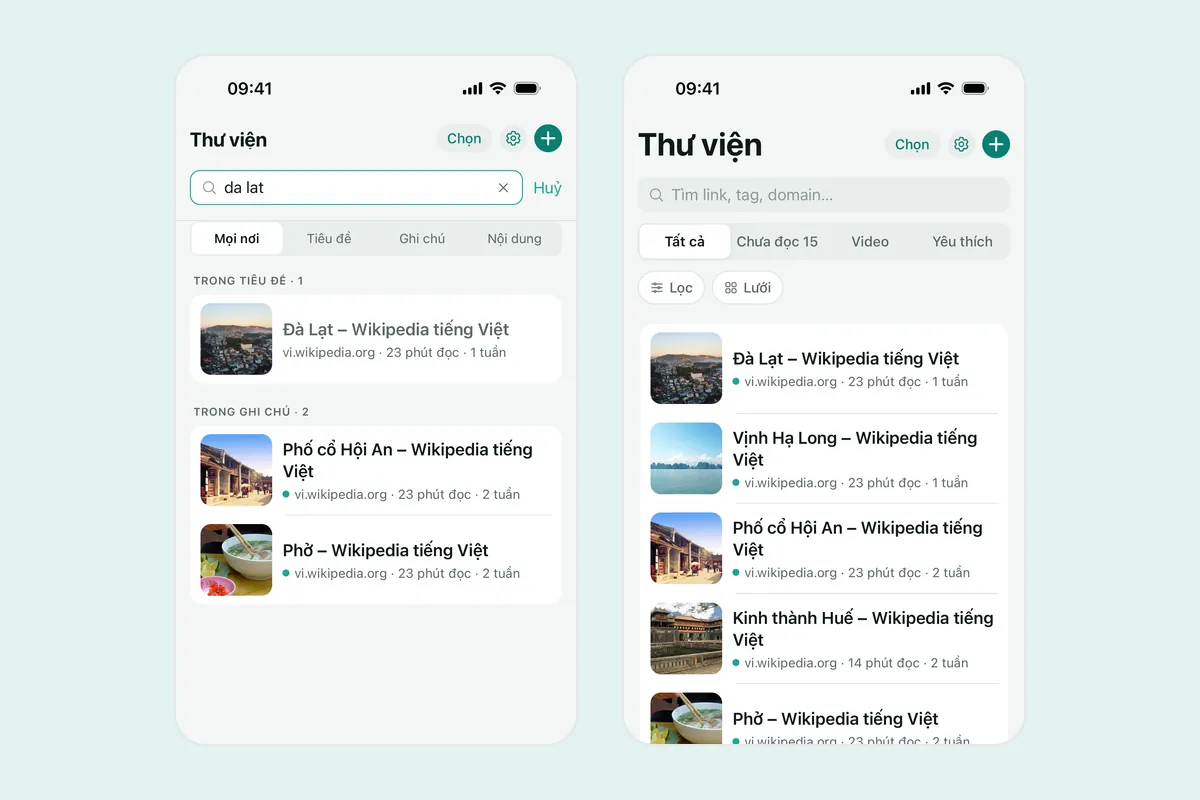
Spotlight khớp theo tiêu đề và tên trang web, nhanh cho câu hỏi kiểu “công thức nấu ăn kia ở đâu?”. Khi bạn chỉ nhớ một từ trong ghi chú của mình hoặc trong nội dung bài, hãy mở tìm kiếm riêng của Linkeeper; nó tìm cả những phần đó.
Vì sao link vừa lưu chưa hiện trong Spotlight?
- 1Mở Linkeeper một lần. Link lưu từ Bảng chia sẻ của ứng dụng khác được hoàn tất vào lần tiếp theo bạn mở Linkeeper, lúc đó tiêu đề và ảnh mới được tải về.
- 2Kiểm tra công tắc Hiện trong Spotlight đang bật trong Cài đặt của Linkeeper, mục Thư viện.
- 3Kiểm tra link không bị ẩn hoặc lưu trữ. Những link đó được loại ra có chủ đích.
- 4Kiểm tra Linkeeper được phép hiện trong tìm kiếm ở Cài đặt của iPhone, mục Tìm kiếm hoặc Siri & Tìm kiếm, rồi đợi một phút và thử lại.
- 5Nếu link cũ hơn 3.000 link mới nhất, hãy tìm bằng tìm kiếm riêng của Linkeeper.
Để lưu link ngay từ đầu, xem cách thêm ứng dụng vào bảng chia sẻ của iPhone.
Siri hoặc Phím tắt có lưu được link không?
Có, nhưng là để lưu chứ không phải để tìm. Linkeeper có hành động Lưu link cho Phím tắt, nên bạn có thể nói với Siri “Lưu link trong Linkeeper” hoặc thêm hành động này vào một Phím tắt. Link xuất hiện vào lần tới bạn mở ứng dụng. Chỉ nhận địa chỉ web bắt đầu bằng http hoặc https, và link đang chờ sẵn sẽ không bị thêm hai lần.
Câu hỏi thường gặp
- Làm sao tìm link đã lưu trên iPhone từ màn hình chính?
- Vuốt xuống từ giữa màn hình chính để mở Spotlight rồi gõ một từ trong tiêu đề hoặc tên trang web. Link chỉ hiện nếu ứng dụng giữ chúng chia sẻ nội dung với Spotlight; Linkeeper làm vậy theo mặc định.
- Spotlight có tìm được dấu trang và Danh sách đọc của Safari không?
- Có thể, tùy cài đặt tìm kiếm của Safari trong Cài đặt iPhone. Nếu chúng không hiện, hãy kiểm tra các cài đặt đó, hoặc tìm ngay trong màn hình Dấu trang của Safari.
- Link ẩn của tôi có hiện trong Spotlight không?
- Không phải từ Linkeeper. Link ẩn và link đã lưu trữ không bao giờ hiện trong Spotlight, dù công tắc Hiện trong Spotlight ở trạng thái nào.
- Làm sao tắt Spotlight cho Linkeeper?
- Mở Linkeeper, vào Cài đặt, mục Thư viện và tắt Hiện trong Spotlight. Link vẫn nằm trong ứng dụng và trong tìm kiếm riêng của nó.