Cách mở link bằng Safari thay vì ứng dụng trên iPhone
Đăng ngày · 4 phút đọc
Khi bạn chạm một link mà ứng dụng đã cài mở ra thay vì Safari, đó là Universal Links của iOS: trang web đã báo cho iOS rằng ứng dụng của họ xử lý các địa chỉ đó. iOS không có một cài đặt duy nhất tắt việc này cho mọi ứng dụng. Cách đáng tin cậy là làm theo từng link: nhấn giữ link rồi chọn mục Mở có biểu tượng Safari, nếu phiên bản iOS và ứng dụng có cung cấp.
Bài này nói về thao tác đó, hai cách khác khi không thấy tùy chọn, và cách giữ link mà không để ứng dụng chiếm quyền mở. Menu khác nhau giữa các phiên bản iOS và ứng dụng, nên hãy xem chữ trong bài như gợi ý chứ không phải kịch bản cố định.
Vì sao link mở ứng dụng thay vì Safari?
Nhiều trang web, như video, mua sắm và mạng xã hội, báo cho iOS rằng ứng dụng của họ có thể mở địa chỉ web của họ. Nếu ứng dụng đã cài, chạm vào link đó trong Tin nhắn, Mail, Ghi chú hoặc ứng dụng khác có thể mở thẳng ứng dụng. Đây gọi là Universal Link. Nó là tính năng chứ không phải lỗi, nhưng gây phiền khi bạn muốn xem trang web, ví dụ vì bạn chưa đăng nhập ứng dụng hoặc muốn đọc trang mà không có nguồn cấp của ứng dụng bao quanh.
Mở một link bằng Safari thế nào?
- 1Nhấn giữ link cho đến khi menu hiện ra.
- 2Tìm mục Mở có biểu tượng Safari bên cạnh và chạm vào. Trang sẽ mở trong Safari thay vì ứng dụng.
- 3Nếu chỉ thấy Mở thông thường, hoặc không có menu, hãy thử các cách bên dưới.
Có thấy tùy chọn Safari hay không phụ thuộc vào ứng dụng bạn chạm link và phiên bản iOS.
Nếu không thấy tùy chọn Safari thì sao?
- Sao chép link (nhấn giữ rồi chọn Sao chép) và dán vào thanh địa chỉ của Safari. Địa chỉ dán ở đó được mở như trang web.
- Kiểm tra ứng dụng đang chiếm link: một số ứng dụng có cài đặt riêng về mở link trong ứng dụng hay trình duyệt, nên hãy xem trong cài đặt của ứng dụng đó.
- Dùng Chia sẻ và chọn nơi giữ link thay vì mở ngay, rồi mở lại sau từ đó.
Có cài đặt tắt việc này cho mọi ứng dụng không?
iOS không có một công tắc cho việc này. Tìm trong Cài đặt cùng lắm chỉ thấy tùy chọn theo từng ứng dụng, và link nào do ứng dụng xử lý là do trang web và ứng dụng quyết định, không phải bạn. Đổi trình duyệt mặc định không đổi việc ứng dụng đã cài nhận link nào.
Làm sao giữ link mà không bị ứng dụng chiếm quyền?
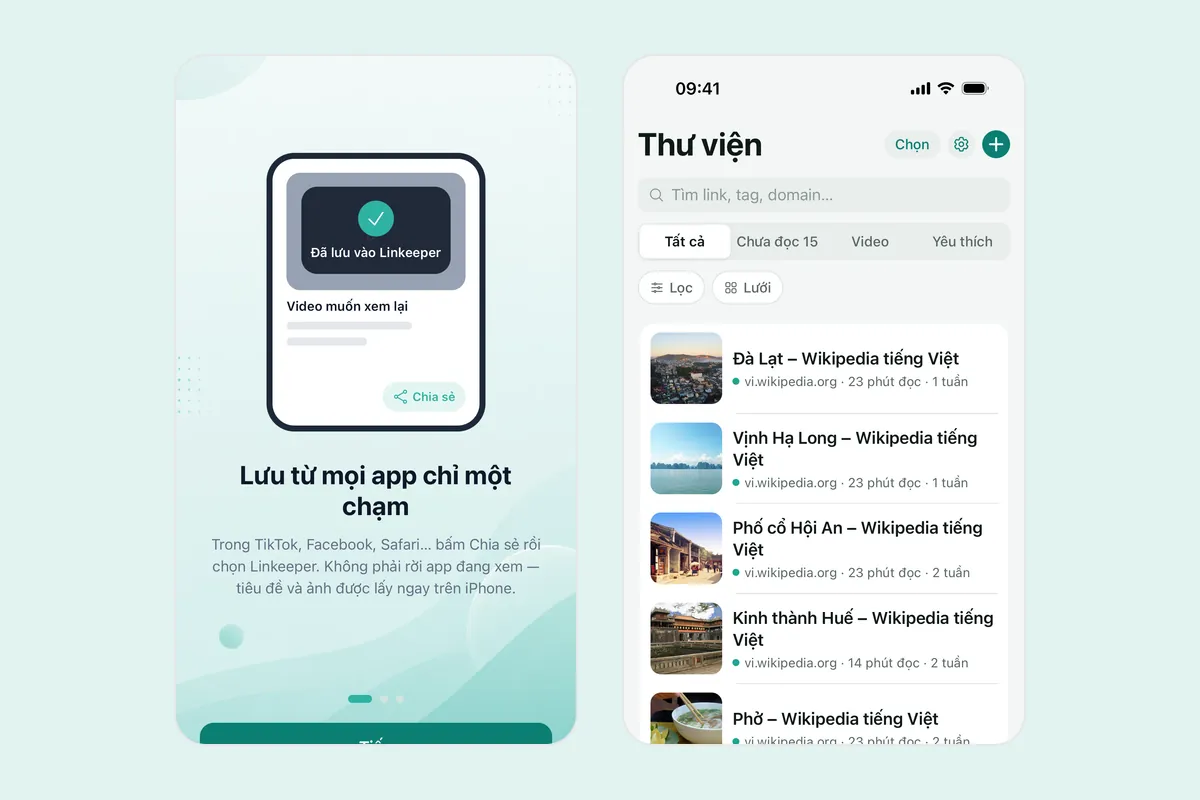
Linkeeper là ứng dụng iPhone và iPad lưu link từ bất kỳ ứng dụng nào chỉ với một chạm và giữ chúng trong một thư viện có tổ chức, tìm kiếm được để đọc sau. Lưu link từ menu Chia sẻ thì lúc đó không có gì được mở.
Sau này, chạm một link đã lưu sẽ mở nó trong trình duyệt hoặc trình đọc ngay trong Linkeeper, nên không nhảy sang ứng dụng của trang web. Nếu muốn để hệ thống mở, nhấn giữ link trong thư viện và chọn Mở trong trình duyệt. Thao tác này chuyển địa chỉ cho iOS, và iOS có thể mở ứng dụng của trang nếu đã cài.
Để thêm Linkeeper vào menu Chia sẻ, xem cách thêm ứng dụng vào menu Chia sẻ trên iPhone. Với link đã sao chép trước đó, xem cách tìm lại link đã sao chép trên iPhone. Nếu link đến từ trình duyệt tích hợp của ứng dụng mạng xã hội, xem cách sao chép link từ trình duyệt trong ứng dụng.
Câu hỏi thường gặp
- Vì sao link mở ứng dụng thay vì Safari trên iPhone của tôi?
- Trang web đã báo cho iOS rằng ứng dụng của họ xử lý các địa chỉ đó (Universal Links), nên chạm vào sẽ mở ứng dụng đã cài.
- Mở link bằng Safari thay vì ứng dụng thế nào?
- Nhấn giữ link và chọn mục Mở có biểu tượng Safari, nếu có. Nếu không, hãy sao chép link rồi dán vào thanh địa chỉ Safari.
- Có tắt link ứng dụng cho mọi ứng dụng được không?
- Không có công tắc iOS nào làm việc này. Một số ứng dụng có cài đặt riêng về cách mở link.
- Linkeeper có mở link đã lưu sang ứng dụng khác không?
- Chạm link đã lưu sẽ mở trong trình duyệt hoặc trình đọc của Linkeeper. Mở trong trình duyệt ở menu link chuyển cho iOS, và iOS có thể mở ứng dụng của trang.