
Cách tìm lại link đã lưu trên iPhone
Đăng ngày · 7 phút đọc

Để tìm lại link đã lưu trên iPhone, trước hết hãy nhớ bạn đã lưu nó ở đâu: dấu trang hoặc Danh sách đọc của Safari, Lịch sử, một ghi chú, một đoạn chat hay ứng dụng lưu link. Nếu link nằm trong Linkeeper, chỉ cần gõ một từ bạn còn nhớ vào thanh tìm kiếm. Ứng dụng tìm trong tiêu đề, ghi chú của bạn và nội dung bài đã lưu, chạy cả khi không có mạng và gõ không dấu vẫn ra.
Đa số chúng ta nhớ một từ, một trang web hay đại khái lúc nào đã thấy, nhưng không nhớ chính xác tiêu đề. Bài này chỉ cách tìm ở từng nơi quen thuộc trên iPhone, và cách lưu sao cho lần sau chỉ cần một lần tìm là ra.
Vì sao link đã lưu lại khó tìm đến vậy?
Link bạn lưu hiếm khi nằm ở đúng một chỗ. Chỉ sau vài tuần, cùng một loại thứ đã nằm rải rác:
- Cái ở dấu trang hoặc Danh sách đọc của Safari, cái trong Ghi chú, cái gửi cho chính mình qua chat.
- Tiêu đề thường chung chung (“Trang chủ”, “Xem đi”) hoặc bằng ngôn ngữ bạn không nhớ, nên gõ theo tiêu đề bạn đoán thì không ra gì.
- Mạng xã hội có danh sách đã lưu riêng, mỗi nơi một ô tìm kiếm.
- Không có gì ghi lại lý do bạn lưu. Một tuần sau bạn nhớ chủ đề, chứ không nhớ trang.
Vì vậy bước đầu là đoán đúng nơi lưu, bước hai là tìm bằng điều bạn còn nhớ thay vì tiêu đề chính xác.
Tìm link trong Safari, Ghi chú hoặc tin nhắn thế nào?
Hãy kiểm tra lần lượt các nơi có sẵn này. Mỗi nơi có ô tìm kiếm riêng và không nơi nào tìm giúp nơi khác:
- 1Dấu trang và Danh sách đọc của Safari: chạm nút Dấu trang (quyển sách mở), chọn Dấu trang hoặc Danh sách đọc, rồi kéo danh sách xuống một chút để hiện ô tìm kiếm. Ô này tìm theo tiêu đề và địa chỉ.
- 2Lịch sử Safari: cũng trong màn hình Dấu trang, mở thẻ Lịch sử (hình đồng hồ) và tìm ở đó. Nếu bạn chỉ từng mở trang mà chưa lưu, nó nằm ở đây.
- 3Ghi chú: mở danh sách ghi chú và dùng ô tìm kiếm. Ô này tìm chữ trong ghi chú, kể cả link bạn dán vào và các từ xung quanh.
- 4Tin nhắn: nếu ai đó gửi cho bạn, mở cuộc trò chuyện đó và dùng ô tìm kiếm của nó, hoặc xem mục link và file đã chia sẻ nếu ứng dụng có. Bài cách xem lại link đã gửi và đã nhận trên Zalo, Messenger hướng dẫn chi tiết.
- 5Mạng xã hội: video hay bài viết có thể nằm trong danh sách đã lưu của chính ứng dụng đó. Mỗi ứng dụng một khác, hãy xem riêng TikTok, Instagram hoặc Facebook.
Tìm link trong Linkeeper thế nào?
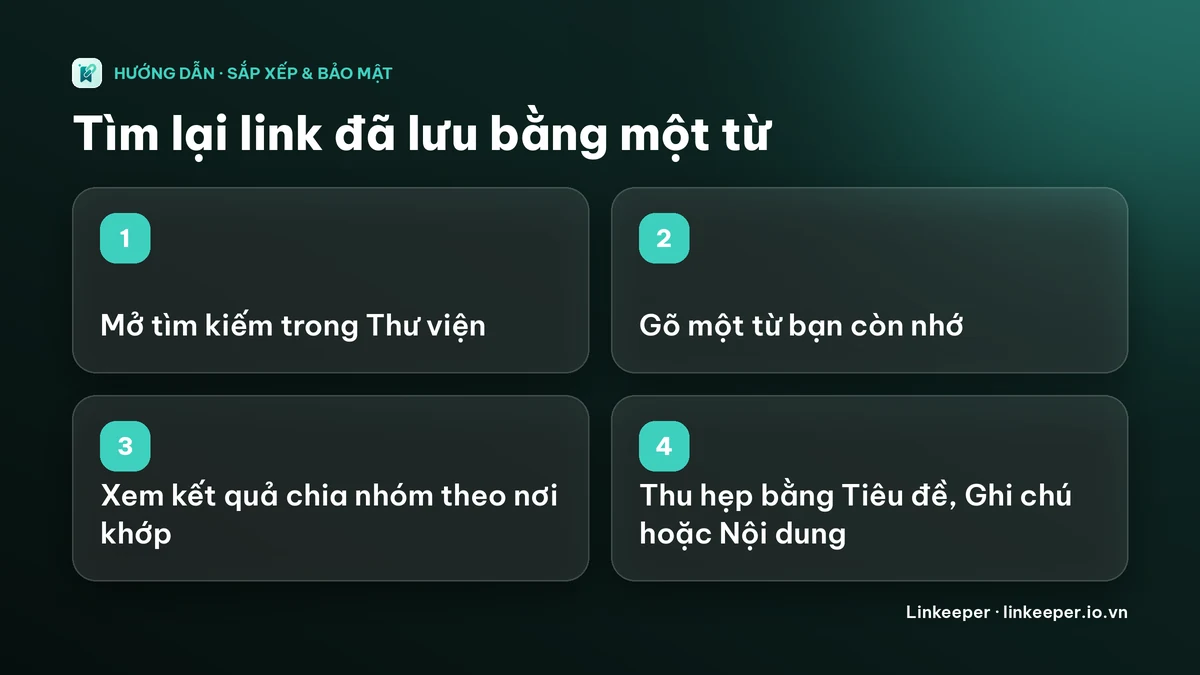
Nếu bạn lưu bằng Linkeeper, mọi thứ nằm ở thẻ Thư viện, và tìm kiếm được làm cho người không nhớ chính xác tiêu đề:
- 1Mở Linkeeper và chạm thanh tìm kiếm ở đầu thẻ Thư viện. Bên dưới là các lần tìm gần đây và những thẻ bạn dùng nhiều.
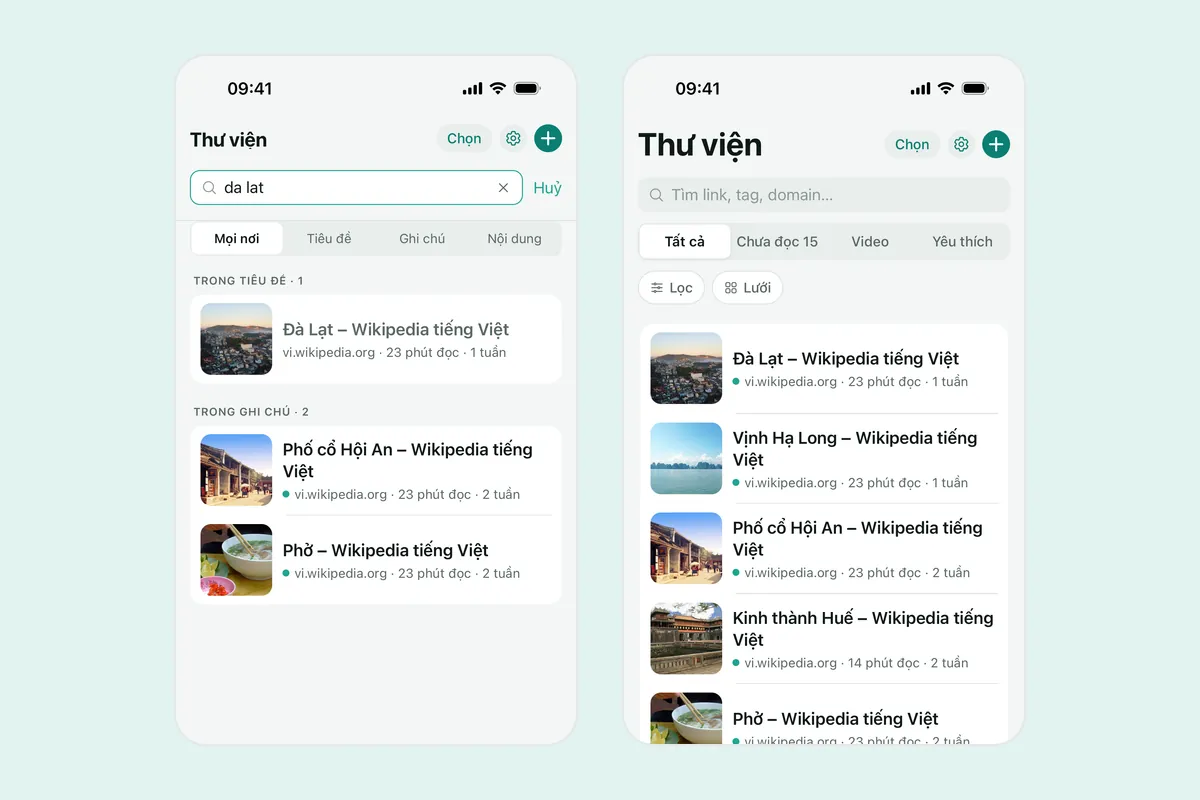
- 2Gõ một từ bạn còn nhớ: một phần tiêu đề, tên trang web, một hashtag, một từ trong ghi chú của bạn hoặc một từ trong bài. Bạn gõ không dấu cũng được: “du lich” vẫn ra “Du Lịch”.
- 3Xem kết quả. Kết quả được chia nhóm theo nơi tìm thấy từ đó: trong tiêu đề, trong ghi chú, trong nội dung bài đã lưu và khớp khác, mỗi nhóm có số lượng.
- 4Quá nhiều kết quả? Dùng công tắc dưới thanh tìm kiếm để chỉ tìm trong Tiêu đề, Ghi chú hoặc Nội dung thay vì Mọi nơi.
- 5Nhớ thẻ chứ không nhớ từ? Gõ # và vài chữ đầu của thẻ, rồi chọn thẻ để lọc Thư viện theo thẻ đó.
Tìm kiếm chạy ngay trên iPhone nên vẫn dùng được ở chế độ máy bay, và kết quả hiện ra khi bạn gõ.
Nếu không nhớ từ nào trong trang thì sao?
Khi đó hãy duyệt thay vì tìm. Thư viện có vài cách thu hẹp:
- Chế độ xem ở đầu trang: Tất cả, Chưa đọc, Video và Yêu thích. Nếu nhớ đó là video, hoặc bạn đã đánh dấu sao, hãy bắt đầu từ đây.
- Nút Lọc thu hẹp theo nguồn (ví dụ TikTok hay YouTube), theo thẻ và theo sưu tập, đồng thời đổi cách sắp xếp giữa mới nhất, cũ nhất, tên và trang web.
- Nhóm theo thẻ xếp link dưới từng thẻ, tiện khi bạn nhớ chủ đề.
- Thẻ “Hôm nay đọc lại” ở tab Đọc sau gợi ý một link chưa đọc trong danh sách của bạn, rất hợp để bắt gặp lại thứ bạn quên mình đã lưu.
Vì sao Linkeeper không thấy link tôi chắc chắn đã lưu?
- Link đã được lưu trữ. Tìm kiếm quét Thư viện đang dùng. Link đã lưu trữ nằm ở Lọc → Chỉ hiện link đã lưu trữ.
- Link nằm trong kho ẩn. Link ẩn không bao giờ hiện ở Thư viện thường hay trong tìm kiếm; hãy mở kho ẩn bằng mã PIN hoặc Face ID. Bài cách giấu link, bookmark riêng tư trên iPhone giải thích rõ.
- Từ khoá không nằm ở nơi bạn nghĩ. Thử phạm vi Mọi nơi, một từ khác, hoặc một phần tên trang web.
- Không đọc được nội dung trang. Nội dung bài chỉ tìm được khi trang cung cấp. Video hay trang chặn ứng dụng vẫn tìm được qua tiêu đề, ghi chú và thẻ.
Lưu thế nào để sau này dễ tìm lại?
Tìm lại dễ hay khó phần lớn được quyết định lúc lưu. Ba thói quen nhỏ biến lần tìm sau thành việc một từ:
- 1Lưu từ menu Chia sẻ thay vì chụp màn hình hay dán chữ, để link, tiêu đề và ảnh thu nhỏ đi cùng nhau. Thêm ứng dụng vào menu Chia sẻ chỉ mất một phút.
- 2Thêm ghi chú cho thứ bạn có thể không nhận ra sau này: lý do lưu, giá, một cái tên. Ghi chú cũng được tìm.
- 3Dùng vài thẻ hoặc sưu tập cho những chủ đề bạn hay quay lại. Bài sắp xếp bookmark: dùng thẻ hay thư mục giúp bạn chọn.
Ghi chú của iPhone đủ dùng cho một danh sách ngắn; khi danh sách dài ra, việc chỉ tìm ở một nơi thay vì nhiều nơi mới là chỗ tiết kiệm thời gian. Bài lưu link vào Ghi chú iPhone hay dùng Linkeeper so sánh thẳng thắn hai cách.
Câu hỏi thường gặp
- Làm sao tìm link tôi đã mở trong Safari nhưng chưa lưu?
- Chạm nút Dấu trang, chọn thẻ Lịch sử (hình đồng hồ) rồi tìm hoặc cuộn theo ngày. Lịch sử chỉ giữ trong một khoảng thời gian, và trang mở trong thẻ riêng tư sẽ không được ghi lại.
- Linkeeper có tìm trong nội dung bài đã lưu, không chỉ tiêu đề không?
- Có. Tìm kiếm bao gồm tiêu đề, mô tả, trang web, ghi chú, thẻ và nội dung bài mà Linkeeper lấy được khi lưu trang. Kết quả cho biết từ đó khớp ở tiêu đề, ghi chú hay nội dung.
- Tìm trong Linkeeper có cần mạng không?
- Không. Link, ghi chú và thẻ được lưu trên iPhone và tìm kiếm chạy ngay trên máy, nên dùng được ở chế độ máy bay.
- Có cần tài khoản để tìm link đã lưu không?
- Không. Lưu, tìm và sắp xếp đều dùng được khi chưa đăng nhập. Đăng nhập bằng Apple hoặc Google là tuỳ chọn, chỉ để đồng bộ giữa các thiết bị.