
Cách lưu tab Safari trên iPhone rồi đóng bớt cho gọn
Đăng ngày · 6 phút đọc

Cách lưu tab Safari trên iPhone nhanh nhất là gom tất cả vào một Nhóm tab (nút Tab → thanh ở dưới cùng → Nhóm tab mới từ các tab), hoặc thêm tất cả thành dấu trang chỉ trong một lần. Cả hai đều giữ nguyên cả đống tab, nhưng không cho bạn một danh sách để tìm kiếm hay đánh dấu đã đọc. Muốn chỉ giữ những trang thật sự định đọc, hãy chia sẻ từng trang vào một ứng dụng lưu link như Linkeeper rồi đóng tab đó.
Bài này hướng dẫn các cách có sẵn trên iPhone, cách đóng tất cả tab khi đã lưu xong, cách cho Safari tự dọn tab cũ, và một thói quen ngắn để biến đống tab thành danh sách đọc.
Vì sao tab cứ nhiều lên, và vì sao đó là vấn đề?
Tab là cách “lưu để xem sau” dễ nhất: bạn không phải quyết định gì, chỉ cần để trang đó mở. Cũng vì thế mà tab chất lên cả chục cái. Mỗi tab là một lời hứa sẽ quay lại, và một hàng dài tab khiến việc tìm đúng trang trở nên khó, nên bạn lại mở thêm một tab mới để tìm lần nữa.
Đóng hết thì sợ mất thứ hay ho. Cách gỡ là lưu trước một cách có chủ đích, rồi mới đóng. Các phần dưới đây chỉ cách làm.
Lưu tất cả tab đang mở vào Nhóm tab thế nào?
Nhóm tab là cách của Safari để giữ một tập tab lại với nhau. Đây là cách nhanh nhất để làm trống màn hình tab chính mà không mất gì, và nhóm đồng bộ qua iCloud sang các thiết bị Apple khác của bạn.
- 1Trong Safari, chạm nút Tab (hai hình vuông chồng lên nhau) để xem tất cả tab.
- 2Chạm thanh ở dưới cùng đang hiển thị số tab (ví dụ “23 tab”).
- 3Chọn Nhóm tab mới từ 23 tab, đặt tên như “Cần sắp xếp”, rồi chạm Lưu.
- 4Các tab đang mở giờ nằm trong nhóm đó, và bạn có thể bắt đầu lại với màn hình tab trống.
Tên menu hơi khác nhau giữa các bản iOS, nên nếu nút trên máy bạn trông khác, hãy xem trang hỗ trợ Safari của Apple cho đúng phiên bản.
Điểm hạn chế: Nhóm tab vẫn là một đống tab, chỉ gọn hơn. Trang tải lại khi bạn mở, không đánh dấu được là đã đọc, và nhóm 40 tab cũng khó xem hết như 40 tab rời.
Thêm dấu trang cho tất cả tab đang mở thế nào?
Safari cũng có thể biến mọi tab đang mở thành dấu trang trong một thư mục mới. Cách này hợp khi bạn muốn giữ link mà không cần giữ tab mở.
- 1Chạm và giữ nút Dấu trang (quyển sách mở) trên thanh công cụ của Safari.
- 2Chọn Thêm dấu trang cho 23 tab.
- 3Chọn nơi lưu, ví dụ một thư mục mới tên “Tab 12/10”, rồi chạm Lưu.
Sau đó bạn tìm thấy chúng trong Dấu trang. Cách này giữ lại tiêu đề và địa chỉ, nhưng một thư mục 40 dấu trang không phải danh sách cần đọc: không có gì cho biết bạn đã đọc cái nào, và thư mục hay phình ra rồi bị quên. Nếu chọn cách này, xem thêm cách sắp xếp bookmark bằng thẻ hay thư mục.
Đóng tất cả tab khi đã lưu xong thế nào?
- 1Chạm nút Tab để mở màn hình tab.
- 2Chạm và giữ nút Xong ở dưới cùng.
- 3Chọn Đóng tất cả 23 tab rồi xác nhận.
Chỉ làm bước này sau khi đã lưu những gì quan trọng. Nếu lỡ đóng nhầm, chạm nút Tab, rồi chạm và giữ nút dấu cộng để xem Các tab đã đóng gần đây và mở lại những gì vừa mất.
Safari có tự đóng tab cũ giúp mình được không?
Có. Safari có thể đóng những tab bạn lâu không xem:
- 1Mở Cài đặt → Ứng dụng → Safari (trên iOS 17 trở về trước là Cài đặt → Safari).
- 2Cuộn đến phần Tab và chạm Đóng tab.
- 3Chọn Thủ công, Sau một ngày, Sau một tuần hoặc Sau một tháng.
Tự đóng chỉ an toàn nếu bạn đã lưu những gì quan trọng trước. Tab đã đóng không phải danh sách đọc sau, và một tab bị Safari đóng sau một tháng rất dễ bị quên là từng có gì ở đó.
Biến những tab muốn đọc thành danh sách đọc thế nào?
Phần lớn tab thuộc ba loại: trang bạn sẽ đọc, trang đã đọc rồi, và trang mở ra rồi quên. Chỉ loại đầu cần lưu. Hãy lướt qua các tab một lượt, thật nhanh:
- 1Mở một tab và quyết định trong vài giây: đọc ngay, lưu để sau, hay đóng.
- 2Nếu đáng giữ, chạm Chia sẻ và chọn ứng dụng bạn dùng để lưu link (trong Safari có sẵn Thêm vào Danh sách đọc và Thêm dấu trang). Nếu ứng dụng không có trong hàng đó, hãy thêm nó vào menu Chia sẻ một lần và ghim lên đầu.
- 3Đóng tab ngay, rồi sang tab tiếp theo.
Làm mỗi lần một ít hiệu quả hơn một buổi dọn dài cả tiếng. Mười tab sau bữa trưa là đủ, và các trang đã lưu nằm chung một chỗ thay vì rải rác giữa tab, dấu trang và Danh sách đọc. Về việc làm gì với danh sách đó, xem cách đọc hết những bài đã lưu.
Linkeeper giúp việc này dễ hơn thế nào?
Linkeeper là ứng dụng lưu link cho iPhone và iPad. Với tab, nó làm tốt một việc: cho bạn lưu một trang rồi đóng nó trong vài giây.
- Chạm Chia sẻ → Linkeeper trong Safari. Link được lưu mà không cần mở ứng dụng, và một thẻ nhỏ “Đã lưu vào Linkeeper” tự đóng, nên bạn đóng tab và đi tiếp được ngay.
- Tiêu đề và ảnh thu nhỏ được lấy tự động, và link được gắn thẻ theo nguồn. Bạn có thể thêm thẻ riêng hoặc cho link vào một bộ sưu tập từ phần chi tiết của link.
- Trạng thái đã đọc và chưa đọc cho biết bài nào còn đang chờ, và thẻ Đọc sau nhóm các bài chưa đọc theo thời gian đọc, như dưới năm phút.
- Tìm kiếm chạy ngay trên máy, nên bạn tìm lại được trang qua một từ trong tiêu đề, ghi chú hoặc nội dung bài, kể cả khi không có mạng.
- Đọc cũng offline: bài đã lưu mở trong chế độ đọc với chữ chỉnh được.
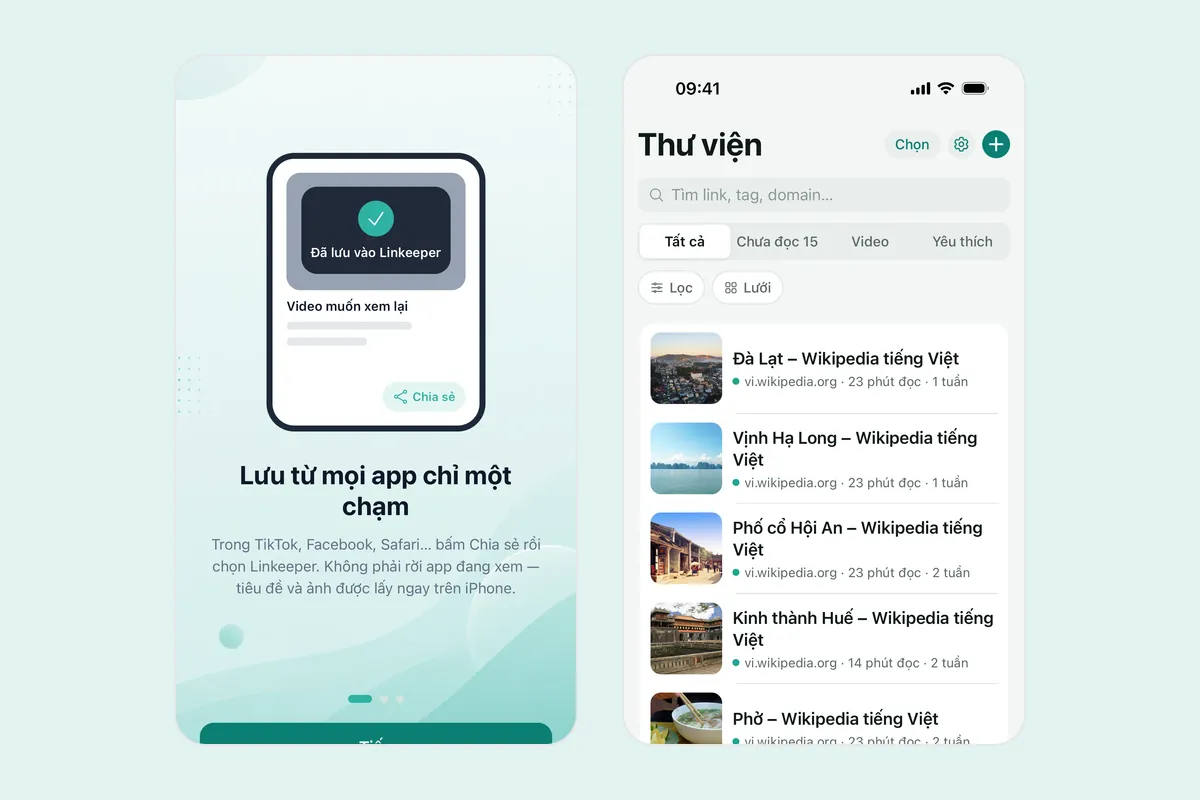
Nói thật về giới hạn: Linkeeper không có nút lưu tất cả tab đang mở cùng lúc, nên bạn lưu từng trang một, và chính điều đó buộc bạn tự hỏi “trang này có đáng giữ không?”. Nếu đã có một danh sách bookmark dài trên máy tính, hãy xuất chúng ra file rồi nhập vào Linkeeper. Linkeeper giữ link và nội dung bài viết, không phải bản sao nguyên trang như lúc bạn thấy.
Tóm tắt nhanh
- Nhóm tab: giữ các tab lại với nhau, đồng bộ qua iCloud, vẫn là một đống tab.
- Thêm dấu trang cho N tab: lưu mọi tab thành dấu trang trong một thư mục, không có trạng thái đã đọc.
- Chạm và giữ Xong → Đóng tất cả tab: làm trống màn hình tab trong hai chạm; Các tab đã đóng gần đây có thể mở lại một số tab.
- Cài đặt → Safari → Đóng tab: tự đóng tab cũ sau một ngày, một tuần hoặc một tháng.
- Linkeeper: Chia sẻ → Linkeeper lưu một trang trong khoảng một giây, rồi bạn đóng tab; mỗi lần một trang.
Câu hỏi thường gặp
- Làm sao lưu tất cả tab đang mở trong Safari trên iPhone?
- Chạm nút Tab, chạm thanh hiển thị số tab, rồi chọn Nhóm tab mới từ N tab. Hoặc chạm và giữ nút Dấu trang và chọn Thêm dấu trang cho N tab để lưu tất cả thành dấu trang trong một thư mục.
- Làm sao đóng tất cả tab Safari cùng lúc trên iPhone?
- Mở màn hình tab bằng nút Tab, chạm và giữ Xong, rồi chọn Đóng tất cả tab. Hãy lưu những trang cần thiết trước, vì tab đã đóng không được giữ thành danh sách, dù Các tab đã đóng gần đây có thể mở lại một số tab.
- Safari có tự đóng tab cũ được không?
- Có. Trong Cài đặt → Safari → Đóng tab, bạn chọn được Thủ công, Sau một ngày, Sau một tuần hoặc Sau một tháng.
- Linkeeper có lưu tất cả tab Safari chỉ bằng một chạm được không?
- Không. Bạn lưu từng trang bằng Chia sẻ → Linkeeper, và ứng dụng lưu mà không cần mở. Muốn chuyển nhiều bookmark từ máy tính cùng lúc, hãy xuất file bookmark rồi dùng tính năng nhập của Linkeeper.
- Nhóm tab có đồng bộ sang thiết bị khác không?
- Nhóm tab của Safari đồng bộ qua iCloud sang các thiết bị Apple khác dùng cùng tài khoản Apple và đã bật Safari trong iCloud.