
Cách cho iPhone đọc văn bản, trang web thành tiếng
Đăng ngày · 6 phút đọc
Cách nhanh nhất để iPhone đọc to một bài viết là tính năng Nghe trang của Safari: mở bài, chạm nút menu trang ở bên trái thanh địa chỉ và chọn Nghe trang. Với các ứng dụng khác, bật Đọc màn hình trong Cài đặt → Trợ năng → Nội dung được đọc, rồi vuốt hai ngón tay từ mép trên màn hình xuống.
Bài này hướng dẫn cả hai, cùng Đọc mục được chọn để nghe một đoạn, cách chọn giọng tiếng Việt tự nhiên hơn, và những gì cần biết với trang có quảng cáo, bình luận hay tường phí.
Dùng Nghe trang trong Safari thế nào?
Nghe trang có trong Safari từ iOS 17. Nó đọc phần nội dung bài viết — không đọc menu hay quảng cáo — bằng giọng đã đặt cho ngôn ngữ của bạn.
- 1Mở bài viết trong Safari.
- 2Chạm nút menu trang ở bên trái thanh địa chỉ (hình trang giấy nhỏ, hoặc “Aa” ở bản cũ).
- 3Chọn Nghe trang. iPhone bắt đầu đọc từ đầu bài.
- 4Muốn tạm dừng, mở lại menu đó và chọn Tạm dừng nghe. Âm thanh cũng hiện trên Màn hình khoá và Trung tâm điều khiển, nên bạn khoá máy vẫn nghe tiếp được.
Nếu menu không có Nghe trang, nghĩa là Safari không nhận ra trang là một bài viết. Hãy thử bật Trình đọc trước (cùng menu → Hiển thị Trình đọc), hoặc dùng Đọc màn hình ở dưới.
Bật Đọc màn hình cho mọi ứng dụng thế nào?
Đọc màn hình đọc mọi thứ đang hiện trên màn hình trong bất kỳ ứng dụng nào — báo điện tử, email, file PDF trong Tệp — và tự cuộn theo.
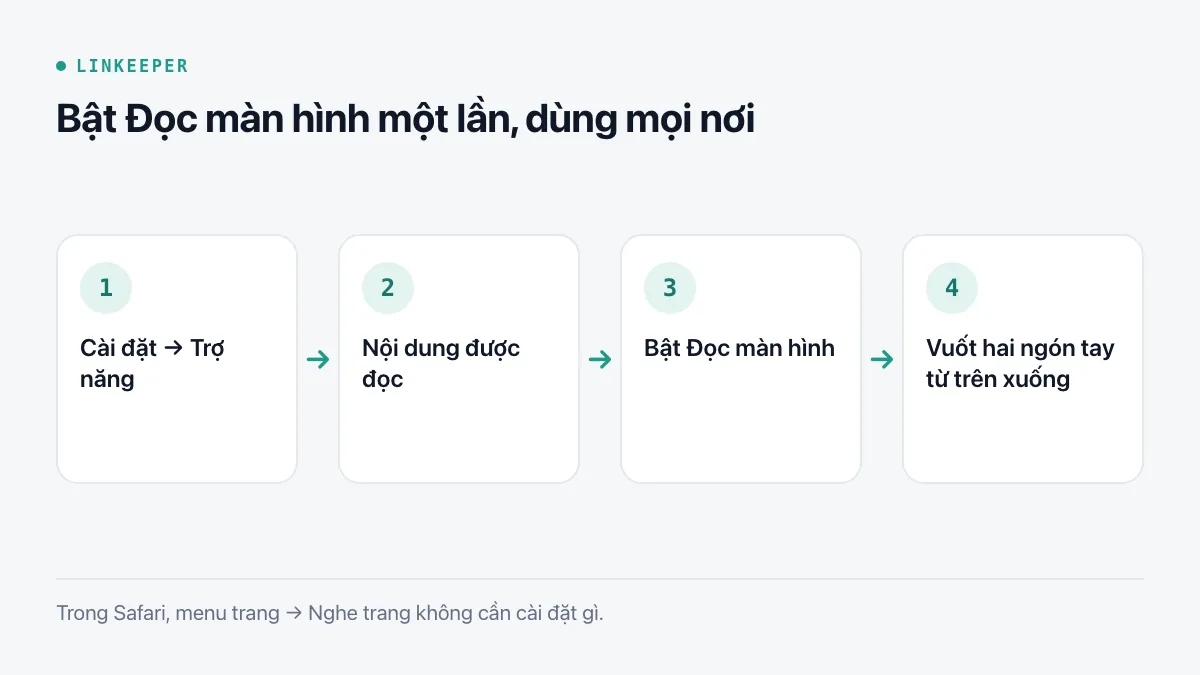
- 1Mở Cài đặt → Trợ năng → Nội dung được đọc.
- 2Bật Đọc màn hình.
- 3Mở nội dung muốn nghe và vuốt hai ngón tay từ mép trên màn hình xuống. Bạn cũng có thể nói “Hey Siri, đọc màn hình”.
- 4Dùng bảng điều khiển nhỏ hiện ra để tạm dừng, tua tới, tua lui và đổi tốc độ (nút con rùa và con thỏ).
Chỉ đọc đoạn mình chọn được không?
Được. Trong Cài đặt → Trợ năng → Nội dung được đọc, bật Đọc mục được chọn. Từ đó, chọn đoạn chữ bất kỳ — chạm và giữ một từ rồi kéo hai đầu — và chạm Nói trong menu hiện ra (có thể phải chạm mũi tên để thấy). Cách này tiện để nghe một đoạn, một từ không chắc cách phát âm, hay văn bản bằng ngôn ngữ bạn đang học.
Tô sáng nội dung, trong cùng màn hình cài đặt, gạch chân hoặc tô sáng từng chữ khi đang đọc, giúp dễ theo dõi hơn.
Chọn giọng đọc và tốc độ dễ nghe hơn thế nào?
Giọng mặc định thường là bản rút gọn. Trong Cài đặt → Trợ năng → Nội dung được đọc → Giọng nói, chọn ngôn ngữ và tải bản Nâng cao hoặc Cao cấp nếu có; giọng này tự nhiên hơn rõ rệt và dùng được offline sau khi tải. Tiếng Việt và tiếng Anh đều có vài giọng để chọn.
- Tốc độ nói trong cùng màn hình đặt tốc độ mặc định; bảng điều khiển cho phép đổi tốc độ từng lần nghe.
- Phát hiện ngôn ngữ giúp iPhone đổi giọng khi trang trộn nhiều ngôn ngữ, như một câu tiếng Anh trong bài tiếng Việt.
- Cách phát âm cho phép bạn dạy nó đọc đúng một cái tên hay thương hiệu mà nó cứ đọc sai.
Những gì đọc không tốt?
- Bài có tường phí: chỉ phần đang hiển thị được đọc. Hãy đăng nhập trước.
- Trang tải thêm khi cuộn: Đọc màn hình có tự cuộn, nhưng bảng tin quá dài có thể dừng ở chỗ ngừng tải.
- Chữ nằm trong ảnh và video không được đọc; chú thích ảnh đôi khi có.
- Bảng biểu và mã lập trình đọc lên khá khó nghe — từng dòng, không có cấu trúc.
Nghe cũng là cách hay để giải quyết đống bài đọc sau khi đi làm hay tập thể dục; xem cách thật sự đọc hết những bài đã lưu cho phần thói quen.
Linkeeper giúp được gì?
Nghe trang của Safari cần trang tải được, tức là cần mạng. Chế độ đọc của Linkeeper giữ nội dung bài bạn đã lưu ngay trên iPhone, nên bạn nghe được ở bất cứ đâu.
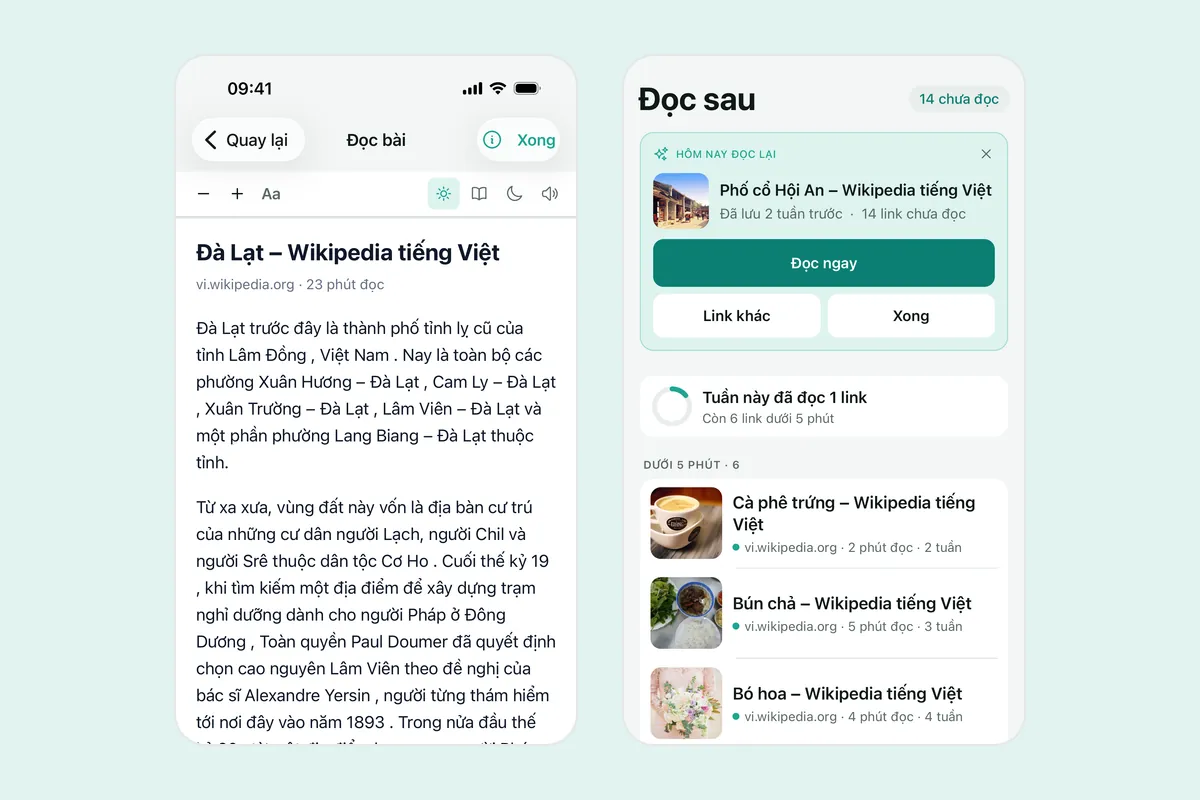
- Mở bài đã lưu trong chế độ đọc và chạm nút loa: chế độ Nghe đọc to bài viết bằng giọng của máy, không cần mạng.
- Chế độ đọc hiển thị chữ gọn gàng, chỉnh được cỡ chữ, giao diện sáng, sepia hoặc tối, có kiểu chữ có chân, và nhớ chỗ bạn đọc dở.
- Chọn đoạn chữ khi đọc để tô đậm kèm ghi chú, rồi xem lại mọi đoạn tô đậm trong Cài đặt → Tô đậm.
- Bài được lưu từ bảng Chia sẻ của mọi ứng dụng, nên thứ bạn nghe không chỉ giới hạn trong Safari.
Để giữ bài đọc được khi không có mạng nói chung, xem cách lưu trang web để đọc offline.