
Cách mở, sao chép và lưu link từ ảnh chụp màn hình hoặc ảnh trên iPhone
Đăng ngày · 5 phút đọc
Bạn chụp màn hình một bài đăng, một slide hay áp phích vì trên đó có địa chỉ web, rồi sau này địa chỉ đó không bấm được: nó chỉ là điểm ảnh. Trên iPhone, Văn bản trực tiếp (Live Text) đọc được chữ trong ảnh chụp màn hình hoặc ảnh và biến địa chỉ thành link để mở hoặc sao chép.
Bài này hướng dẫn cách làm, iPhone và bản iOS nào hỗ trợ, và cách lưu link sau đó để nó không lại chìm trong Ảnh. Ở đây dùng Linkeeper làm ví dụ để lưu. Tên menu theo các bản iOS gần đây và có thể hơi khác trên máy bạn.
Vì sao không chạm vào link trong ảnh chụp màn hình được?
Ảnh chụp màn hình là một hình ảnh. Thứ từng là link bấm được trên màn hình giờ chỉ còn là các điểm ảnh có màu, nên chạm vào không có tác dụng. Ảnh chụp địa chỉ in trên giấy, slide hay biển hiệu cũng vậy.
iOS đọc được chữ trong ảnh. Tính năng này gọi là Văn bản trực tiếp (Live Text). Cần iPhone XS, iPhone XR trở lên, chạy iOS 15 trở lên. Trên iPhone cũ hơn không có các bước dưới đây, chỉ còn cách gõ địa chỉ bằng tay.
Làm sao mở hoặc sao chép link từ ảnh chụp màn hình trong Ảnh?
- 1Mở ứng dụng Ảnh và chạm vào ảnh chụp màn hình hoặc ảnh.
- 2Đợi một giây để iOS đọc ảnh. Nếu thấy nút Văn bản trực tiếp nhỏ ở góc dưới, chạm vào, chữ trong ảnh sẽ được tô sáng.
- 3Nếu địa chỉ được nhận là link, nó được gạch chân hoặc hiện như link. Chạm vào để mở trong Safari.
- 4Muốn sao chép thay vì mở, chạm và giữ link. Một menu hiện ra; chọn Sao chép liên kết nếu có.
- 5Nếu không được nhận là link, chạm và giữ chính chữ địa chỉ, kéo hai tay cầm để chọn hết địa chỉ, rồi chạm Sao chép.
Ứng dụng Camera cũng làm được: hướng camera vào địa chỉ in trên giấy và chạm nút Văn bản trực tiếp hiện trong khung hình. Nếu chỉ cần quét mã, xem cách lưu link từ mã QR.
Những nơi khác cũng có nút này. Trong Ảnh trên video đang tạm dừng, trong Safari trên một hình ảnh, và trong khung Camera của một số ứng dụng, Văn bản trực tiếp hoạt động giống nhau, riêng video cần iOS 16 trở lên.
Vì sao địa chỉ sao chép không chạy, hoặc bị sai?
- Thiếu https://: nhiều ảnh chụp chỉ hiện example.com/page. Văn bản trực tiếp có thể chỉ sao chép phần đó. Hãy thêm https:// vào trước khi lưu.
- Đọc nhầm một chữ: Văn bản trực tiếp có thể nhầm l, I và 1, hoặc 0 và O, nhất là với chữ nhỏ hay cách điệu. Đọc lại địa chỉ đã dán một lần và sửa ký tự sai.
- Địa chỉ xuống dòng: chọn cả hai dòng, hoặc dán xong thì xoá khoảng trắng hay dấu xuống dòng ở giữa.
- Đó là link rút gọn: địa chỉ trong ảnh có thể hết hạn hoặc bị người tạo vô hiệu hoá. Khi đó hãy tìm lại đúng trang đó theo tiêu đề.
- Ảnh quá nhỏ hoặc mờ: phóng to, hoặc chụp lại cho rõ hơn.
Nếu trang đã bị gỡ, cách xử lý khi link đã lưu báo 404 liệt kê các cách tìm lại.
Làm sao lưu link thay vì giữ ảnh chụp màn hình?
Ảnh chụp màn hình của một link khó dùng lại: bạn không tìm theo địa chỉ được, và nó lẫn giữa hàng trăm ảnh khác. Sau khi sao chép địa chỉ, hãy lưu nó thành link và xoá ảnh chụp nếu muốn.
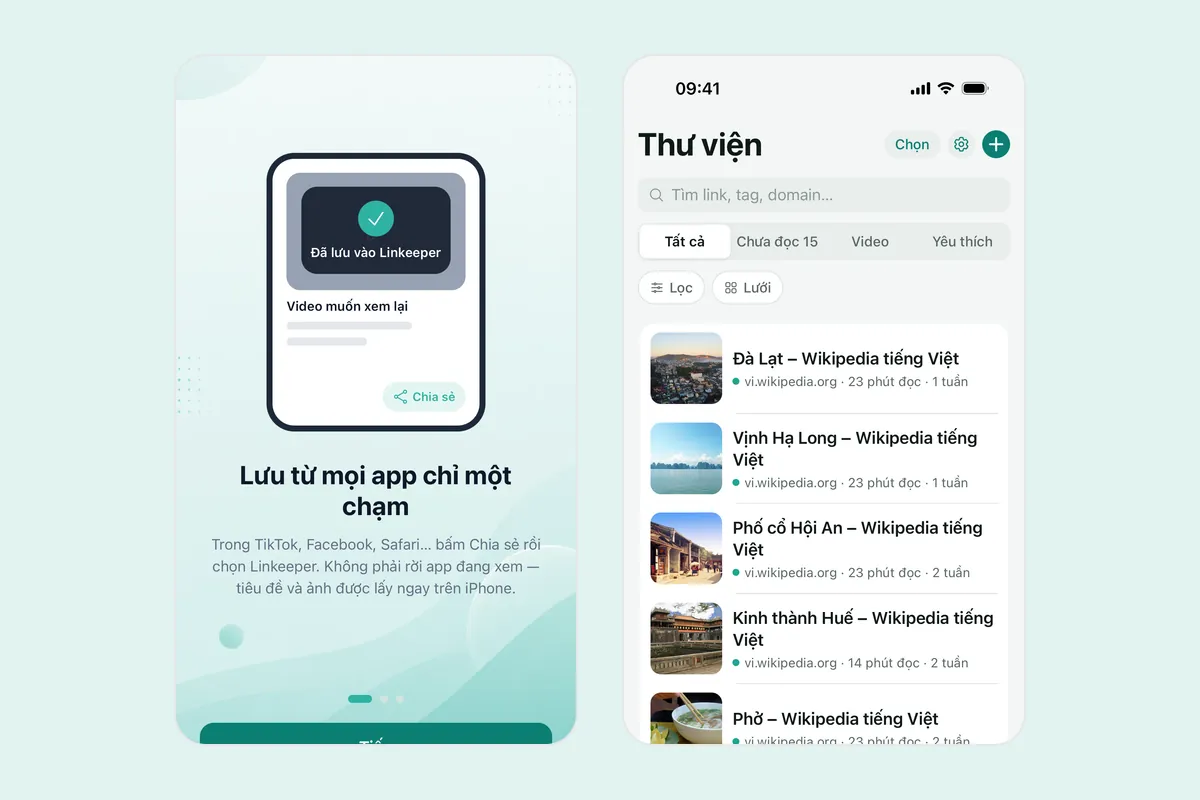
Linkeeper là ứng dụng iPhone và iPad lưu link từ bất kỳ ứng dụng nào chỉ với một chạm và giữ chúng trong một thư viện có tổ chức, tìm kiếm được để đọc sau. Màn hình Thêm link của nó nhận link đã sao chép:
- 1Sao chép link như trên, có https:// ở đầu.
- 2Mở Linkeeper và chạm Thêm link (Add link).
- 3Nếu bộ nhớ tạm có địa chỉ web, thẻ “You copied a link” (Bạn đã sao chép một link) hiện nút Save copied link (Lưu link đã sao chép). Chạm vào đó. iOS có thể hỏi Linkeeper có được dán từ ứng dụng khác không; đó là thông báo bộ nhớ tạm bình thường.
- 4Nếu không, dán hoặc gõ địa chỉ vào ô URL, rồi chạm Save link (Lưu link). Bạn có thể thêm ghi chú về lý do giữ nó.
Linkeeper chỉ nhận địa chỉ bắt đầu bằng http:// hoặc https://. Nếu bạn dán địa chỉ thiếu phần đó, ứng dụng báo “Enter a link that starts with http:// or https://” (Nhập link bắt đầu bằng http:// hoặc https://), hãy thêm vào rồi lưu lại. Nếu bộ nhớ tạm không có link web, ứng dụng báo “No link found in what you copied” (Không tìm thấy link trong nội dung đã sao chép).
Sau đó Linkeeper lấy tiêu đề và hình ảnh nếu trang cung cấp. Nếu link đã lưu rồi, ứng dụng báo “Already in your library” (Đã có trong thư viện) kèm nút mở link đã lưu. Để tắt thông báo dán, xem cách tắt thông báo “Cho phép dán”.
Có lưu được link trong ảnh chụp mà không cần sao chép trước không?
Không trực tiếp. Linkeeper lưu link chứ không lưu hình ảnh, nên tự nó không đọc được địa chỉ nằm trong ảnh. Cách chắc chắn là để Văn bản trực tiếp biến địa chỉ thành chữ trước, rồi sao chép và lưu. Nếu địa chỉ nằm trong một ứng dụng chứ không phải trong ảnh, bảng chia sẻ nhanh hơn; xem cách thêm ứng dụng vào bảng chia sẻ của iPhone.
Câu hỏi thường gặp
- Làm sao mở link từ ảnh chụp màn hình trên iPhone?
- Mở ảnh chụp trong Ảnh, chạm nút Văn bản trực tiếp ở góc, rồi chạm địa chỉ được gạch chân để mở trong Safari. Văn bản trực tiếp cần iPhone XS, iPhone XR trở lên với iOS 15 trở lên.
- Làm sao sao chép link từ ảnh trên iPhone?
- Mở ảnh trong Ảnh, bật Văn bản trực tiếp, rồi chạm và giữ địa chỉ và chọn Sao chép liên kết hoặc Sao chép. Ứng dụng Camera cũng làm được với địa chỉ in trên giấy.
- Vì sao Linkeeper báo địa chỉ tôi sao chép không phải link?
- Linkeeper chỉ nhận địa chỉ bắt đầu bằng http:// hoặc https://. Hãy thêm https:// vào trước địa chỉ sao chép từ ảnh chụp, rồi lưu lại.
- Linkeeper có đọc được link trong ảnh chụp màn hình không?
- Không. Linkeeper lưu link chứ không lưu hình ảnh. Hãy dùng Văn bản trực tiếp để sao chép địa chỉ trước, rồi lưu bằng Thêm link.