
Cách lưu link bằng Nút Tác vụ hoặc Chạm mặt sau trên iPhone
Đăng ngày · 5 phút đọc
Trên iPhone bạn có thể chạy một Phím tắt bằng Nút Tác vụ, bằng cách chạm vào mặt sau máy, hoặc gọi Siri. Nhờ vậy có thể lưu link mà không cần mở bảng chia sẻ: sao chép link, bấm nút, xong.
Bài này hướng dẫn tạo Phím tắt đó từng bước. Bạn cần một ứng dụng có hành động “lưu link”; ở đây dùng Linkeeper làm ví dụ. Tên menu theo các bản iOS gần đây và có thể hơi khác trên máy bạn.
Nút Tác vụ và Chạm mặt sau thực sự làm được gì?
Cả hai đều không đọc được trang web bạn đang xem. Chúng chỉ khởi chạy một Phím tắt, và Phím tắt có thể dùng nội dung trong bộ nhớ tạm. Vì vậy luôn là hai bước: sao chép link trước (hoặc chia sẻ), rồi mới kích hoạt Phím tắt.
- Nút Tác vụ: chỉ có trên iPhone có nút này (iPhone 15 Pro trở lên). Trong Cài đặt, chọn Nút Tác vụ, vuốt tới Phím tắt, rồi chọn Phím tắt.
- Chạm mặt sau: có trên iPhone 8 trở lên. Trong Cài đặt, mở Trợ năng, rồi Cảm ứng, rồi Chạm mặt sau, chọn Chạm hai lần hoặc Chạm ba lần, và chọn Phím tắt trong danh sách.
- Siri: nói tên của Phím tắt. Ứng dụng cũng có thể thêm câu lệnh riêng; xem phần cuối.
Làm sao tạo Phím tắt lưu link vừa sao chép?
Bạn cần một ứng dụng có hành động Phím tắt để lưu link. Linkeeper là ứng dụng iPhone và iPad lưu link từ bất kỳ ứng dụng nào chỉ với một chạm và giữ chúng trong một thư viện có tổ chức, tìm kiếm được để đọc sau. Nó có hành động Lưu link, nên Phím tắt chỉ gồm hai hành động.
- 1Cài Linkeeper và mở một lần, để iOS liệt kê các hành động của nó trong Phím tắt.
- 2Mở ứng dụng Phím tắt, chạm dấu cộng để tạo Phím tắt mới, rồi chạm Thêm tác vụ.
- 3Tìm Lấy bộ nhớ tạm (Get Clipboard) và thêm vào.
- 4Tìm Linkeeper và thêm hành động Lưu link (Save link) của nó.
- 5Kiểm tra ô Link của Lưu link đã là Bộ nhớ tạm. Nếu trống, chạm vào ô đó và chọn Bộ nhớ tạm trong danh sách biến.
- 6Chạm tên ở phía trên, đặt tên ngắn như Lưu link, rồi chạm Xong.
Thử một lần: sao chép link từ ứng dụng bất kỳ, mở Phím tắt và chạm vào. Bạn sẽ thấy thông báo “Saved to Linkeeper” (Đã lưu vào Linkeeper).
Làm sao chạy nó từ Nút Tác vụ, Chạm mặt sau hoặc Siri?
- 1Nút Tác vụ: mở Cài đặt, chạm Nút Tác vụ, vuốt tới Phím tắt, chạm Chọn một Phím tắt, và chọn Lưu link.
- 2Chạm mặt sau: mở Cài đặt, rồi Trợ năng, rồi Cảm ứng, rồi Chạm mặt sau. Chọn Chạm hai lần hoặc Chạm ba lần và chọn Lưu link trong mục Phím tắt.
- 3Siri: nói “Lưu link” (tên bạn đã đặt cho Phím tắt).
- 4Màn hình chính: trong ứng dụng Phím tắt bạn cũng có thể thêm Phím tắt vào Màn hình chính hoặc làm widget.
Từ đó quy trình là: sao chép link, bấm Nút Tác vụ hoặc chạm mặt sau máy. Phím tắt chạy mà không mở ứng dụng.
Nếu iOS hỏi Phím tắt có được dán từ ứng dụng khác không, đó là thông báo bộ nhớ tạm bình thường; xem cách tắt thông báo “Cho phép dán”.
Sau khi lưu, link đi đâu?
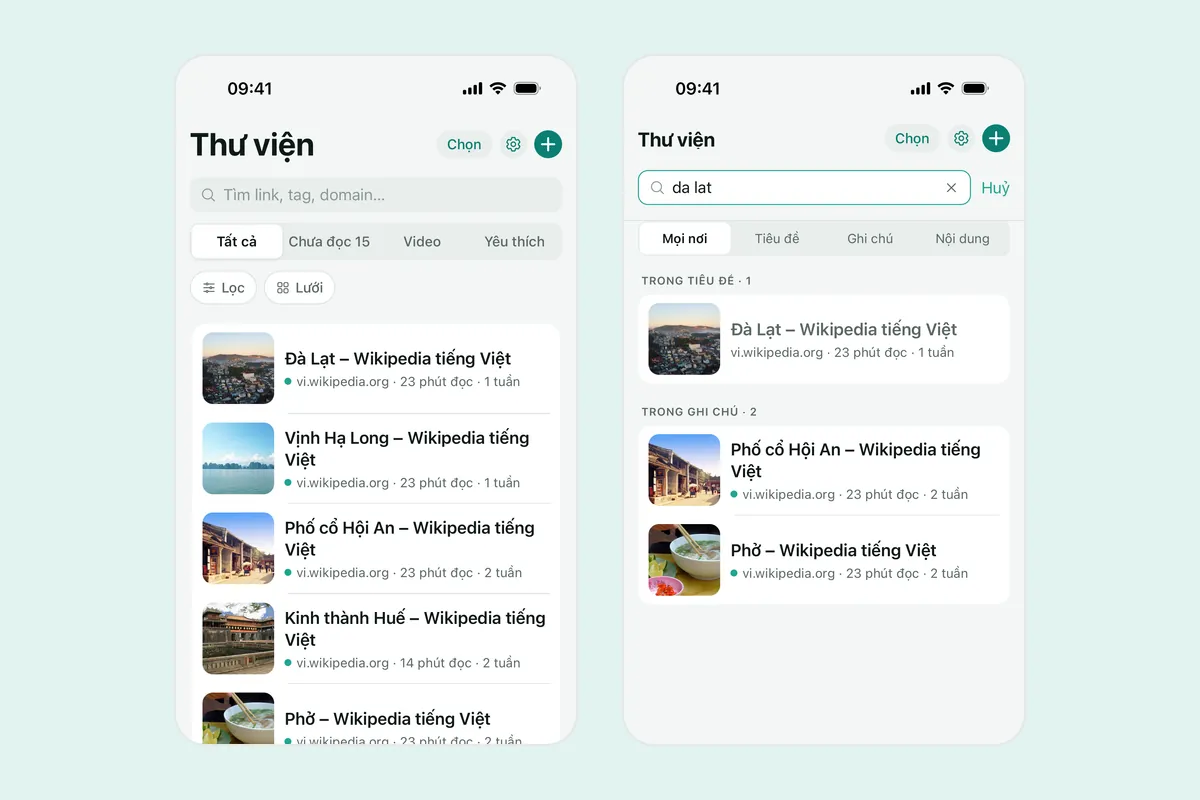
Hành động Lưu link không mở Linkeeper. Nó đưa link vào danh sách chờ, và ứng dụng lưu link cùng tiêu đề, hình ảnh vào lần tới bạn mở ứng dụng. Vì vậy link có thể chưa thấy trong Thư viện cho đến khi bạn mở ứng dụng một lần.
- Chỉ chấp nhận địa chỉ web bắt đầu bằng http hoặc https. Thứ khác sẽ báo “That doesn't look like a web link.” (Đây không giống một link web.)
- Nếu link đó đã nằm trong danh sách chờ, bạn thấy “Already waiting in Linkeeper” (Đã chờ sẵn trong Linkeeper) và nó không bị thêm hai lần.
- Link được lưu giống như link chia sẻ từ bảng chia sẻ, nên vào cùng một thư viện và có thể tìm kiếm, gắn thẻ, đưa vào bộ sưu tập.
Vì sao không thấy gì xảy ra, hoặc ra kết quả sai?
- Bộ nhớ tạm chứa văn bản chứ không phải link: hãy sao chép lại link. Tiêu đề trang hay một câu không phải địa chỉ web.
- Ô Link đang trống: mở Phím tắt và đặt thành Bộ nhớ tạm.
- Link chưa có trong Thư viện: mở Linkeeper một lần để ứng dụng lưu nốt.
- Nút Tác vụ không có mục Phím tắt: iPhone của bạn có thể không có Nút Tác vụ. Dùng Chạm mặt sau hoặc Siri thay thế.
- Lưu link chưa sao chép: Phím tắt không thấy được trang đang mở. Hãy dùng nút Chia sẻ; xem cách thêm ứng dụng vào bảng chia sẻ của iPhone.
Nếu bạn hay sao chép link rồi để mất, cách tìm lại link đã sao chép trên iPhone giải thích vì sao iOS không giữ lịch sử bộ nhớ tạm.
Tôi có thể nói thẳng “Save a link in Linkeeper” với Siri không?
Được. Linkeeper thêm câu lệnh Siri cho hành động Lưu link, như “Save a link in Linkeeper”, “Save to Linkeeper” và “Add a link to Linkeeper”. Siri sẽ hỏi bạn muốn lưu link nào. Phím tắt riêng của bạn vẫn dễ hơn khi link đã nằm sẵn trong bộ nhớ tạm, vì không phải đọc hay gõ địa chỉ.
Câu hỏi thường gặp
- Làm sao lưu link bằng Nút Tác vụ trên iPhone?
- Tạo Phím tắt gồm hai hành động, Lấy bộ nhớ tạm và hành động lưu link của ứng dụng. Rồi mở Cài đặt, chạm Nút Tác vụ, chọn Phím tắt và chọn nó. Sao chép link, bấm nút. Chỉ iPhone có Nút Tác vụ (iPhone 15 Pro trở lên) mới có.
- Có dùng Chạm mặt sau để lưu link được không?
- Được. Trong Cài đặt, Trợ năng, Cảm ứng, Chạm mặt sau, chọn Chạm hai lần hoặc Chạm ba lần và chọn Phím tắt của bạn. Chạm mặt sau có trên iPhone 8 trở lên.
- Phím tắt có lưu trang tôi đang xem không?
- Không. Nút Tác vụ và Chạm mặt sau không đọc được trang đang mở. Hãy sao chép link trước, hoặc dùng nút Chia sẻ.
- Vì sao link chưa có ngay trong Linkeeper?
- Hành động Lưu link không mở ứng dụng. Ứng dụng lưu link đang chờ, cùng tiêu đề và hình ảnh, vào lần tới bạn mở nó.