Cách gửi link cho chính mình trên iPhone (và đọc trên thiết bị khác)
Đăng ngày · 5 phút đọc
Cách nhanh nhất để gửi link cho chính mình trên iPhone là dùng menu Chia sẻ: chạm Chia sẻ, chọn Tin nhắn, gõ tên hoặc số điện thoại của chính bạn vào ô Đến, rồi gửi. Link sẽ đến mọi thiết bị Apple đăng nhập cùng một tài khoản Apple và đã bật Tin nhắn.
Cách đó dùng được, nhưng link gửi cho chính mình rất dễ chìm trong cuộc trò chuyện. Bài này nêu các lựa chọn chính, khi nào dùng cái nào, và làm gì khi bạn muốn link được lưu giữ chứ không chỉ được chuyển đi. Tên menu có thể khác đôi chút giữa các phiên bản iOS.
Cách nhanh nhất để gửi link cho chính mình là gì?
- 1Mở trang và chạm nút Chia sẻ (ở một số ứng dụng là ba chấm hoặc mũi tên, rồi Chia sẻ).
- 2Chạm Tin nhắn trong hàng ứng dụng. Nếu không thấy, kéo hàng đó đến cuối và chạm Thêm.
- 3Ở ô Đến, gõ tên, số điện thoại hoặc email tài khoản Apple của bạn rồi chọn mục là bạn.
- 4Chạm mũi tên gửi. Tin nhắn hiện trên các thiết bị khác dùng cùng tài khoản Apple và đã bật Tin nhắn.
Nếu tên bạn không hiện trong gợi ý, hãy gõ đầy đủ số điện thoại hoặc email mà tài khoản Apple dùng cho Tin nhắn. Gửi cho chính mình hoạt động với iMessage; nếu chỉ có SMS thì có thể khác.
Nên dùng cách nào?
| Cách | Hợp khi | Lưu ý |
|---|---|---|
| Tin nhắn cho chính mình | Một link cần có ngay trên thiết bị khác | Link dồn vào một cuộc trò chuyện và khó tìm lại |
| Mail cho chính mình | Link cần mở trên máy tính hoặc thiết bị không phải của Apple | Chậm hơn và làm đầy hộp thư |
| Ghi chú | Nhiều link ở một chỗ, kèm lời của bạn | Ghi chú dài khó lướt; nó không sinh ra để lưu link |
| AirDrop | Link cần có ngay trên Mac, iPad hay iPhone ở gần | Hai thiết bị phải ở gần và bật nhận |
| Thẻ Safari từ thiết bị khác | Trang đang mở sẵn trong Safari | Gắn với thẻ đang mở, đóng thẻ là mất dấu |
Gửi link cho chính mình bằng email thế nào?
- 1Chạm Chia sẻ, rồi Mail.
- 2Điền địa chỉ email của bạn vào ô Đến và thêm tiêu đề ngắn nói link đó là gì.
- 3Gửi, rồi mở từ bất kỳ thiết bị hay trình duyệt nào bạn đọc hộp thư đó.
Email là lựa chọn khi thiết bị kia không phải của Apple, như máy tính ở cơ quan hay điện thoại Android. Cái giá là sự lộn xộn: tiêu đề kiểu “đọc cái này” sẽ vô dụng sau một tháng, hãy viết thứ bạn có thể tìm kiếm.
Dùng Ghi chú để giữ link thế nào?
Ghi chú nhận link từ menu Chia sẻ, và khi bật iCloud cho Ghi chú, ghi chú xuất hiện trên các thiết bị khác. Một ghi chú tên “Link cần đọc” là đủ cho vài link.
- Chạm Chia sẻ, rồi Ghi chú, và chọn ghi chú để thêm link vào.
- Thêm một dòng của riêng bạn phía trên link, như lý do bạn lưu. Nếu không bạn sẽ không nhớ.
- Mỗi chủ đề một ghi chú, đừng gom tất cả vào một.
Ghi chú là công cụ đa dụng nên không có trạng thái đã đọc hay chưa đọc và không có thẻ cho link. Bài lưu link trong Ghi chú và Linkeeper cho thấy khi nào điều đó bắt đầu quan trọng.
Gửi trang sang Mac hoặc iPad thế nào?
- AirDrop: chạm Chia sẻ, rồi AirDrop và chọn thiết bị ở gần. Nếu là thiết bị của chính bạn đăng nhập cùng tài khoản Apple, nó có thể nhận link mà không cần xác nhận.
- Handoff và Bộ nhớ tạm chung: khi bật Handoff, các thiết bị ở gần nhau, cùng tài khoản Apple, bật Bluetooth và Wi-Fi, bạn có thể sao chép link trên iPhone rồi dán trên Mac. Đây không phải bản lưu; thứ bạn sao chép tiếp theo sẽ thay thế nó. Xem cách tìm lại link đã sao chép trên iPhone.
- Thẻ Safari: khi Safari bật trong iCloud, các trang mở trên iPhone hiện ở màn hình thẻ của các thiết bị Apple khác, trong mục thẻ từ thiết bị khác.
Vì sao tự gửi link cho mình là chưa đủ?
Chuyển đi không phải là lưu trữ. Sau một tuần, cuộc trò chuyện với chính mình chứa lẫn lộn link, ảnh và lời nhắc theo thứ tự thời gian, và cách duy nhất để tìm link cũ là cuộn hoặc tìm một từ nhớ mang máng. Mail và Ghi chú gặp vấn đề tương tự theo cách khác.
Nếu mỗi tuần bạn gửi cho mình hơn vài link, hãy lưu chúng ở nơi sinh ra cho link: một danh sách tìm kiếm được, đánh dấu đã đọc, gắn thẻ và dọn dẹp. Cách tìm lại link đã lưu trên iPhone nói về việc tìm những gì bạn đã có.
Nếu muốn link được giữ lại chứ không chỉ chuyển đi?
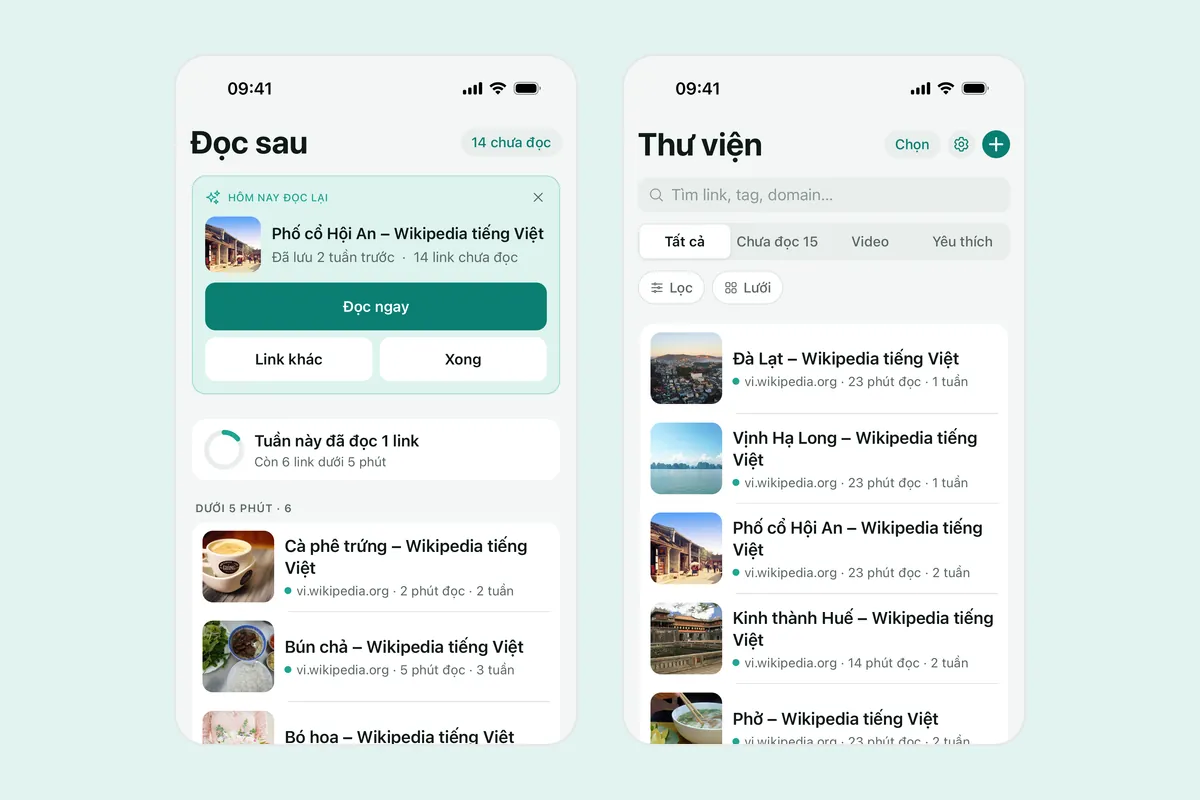
Linkeeper là ứng dụng iPhone và iPad lưu link từ bất kỳ ứng dụng nào chỉ với một chạm và giữ chúng trong một thư viện có tổ chức, tìm kiếm được. Bạn chọn Linkeeper trong menu Chia sẻ và link được lưu mà không phải rời ứng dụng đang dùng. Nếu không thấy trong hàng biểu tượng, hãy thêm vào menu Chia sẻ.
- Tiêu đề, mô tả và ảnh thu nhỏ được điền sẵn, nên link đã lưu dễ nhận ra sau này.
- Thẻ và bộ sưu tập nhóm link theo chủ đề; một link có thể thuộc nhiều nhóm.
- Chưa đọc, Yêu thích và Lưu trữ hoạt động như hàng đợi đọc bạn có thể dọn dẹp.
- Tìm kiếm hoạt động cả khi offline. Link được lưu trên iPhone trước, không cần tài khoản.
- Đồng bộ sang thiết bị khác là tùy chọn và cần đăng nhập bằng Apple hoặc Google. Linkeeper chạy trên iPhone và iPad; không có bản Mac hay web, nên với máy tính hãy dùng Tin nhắn, Mail hoặc AirDrop.
Câu hỏi thường gặp
- Có nhắn link cho chính mình trên iPhone được không?
- Được. Chạm Chia sẻ, chọn Tin nhắn, gõ tên, số điện thoại hoặc email tài khoản Apple của bạn vào ô Đến rồi gửi. Tin nhắn hiện trên các thiết bị Apple khác đã bật Tin nhắn.
- Gửi link từ iPhone sang Mac thế nào?
- Dùng AirDrop trong menu Chia sẻ, gửi cho chính mình qua Tin nhắn, hoặc sao chép link rồi dán trên Mac khi đã bật Handoff và Bộ nhớ tạm chung. Thẻ Safari từ thiết bị khác cũng hiện các trang đang mở trên iPhone khi Safari bật trong iCloud.
- Vì sao tên mình không hiện trong Tin nhắn?
- Hãy gõ đầy đủ số điện thoại hoặc email mà tài khoản Apple dùng cho Tin nhắn và chọn mục là bạn. Nhắn cho chính mình hoạt động tốt nhất khi iMessage đang bật.
- Có cách nào tốt hơn việc gửi link cho chính mình không?
- Nếu bạn gửi nhiều link, hãy giữ chúng trong một danh sách tìm kiếm được thay vì một cuộc trò chuyện. Ứng dụng xuất hiện trong menu Chia sẻ như Linkeeper lưu link từ mọi ứng dụng vào một thư viện.
- Linkeeper có cần tài khoản không?
- Không. Link, ghi chú, thẻ và bộ sưu tập được lưu trên iPhone trước. Đăng nhập bằng Apple hoặc Google là tùy chọn và chỉ dùng để đồng bộ thư viện giữa các thiết bị.