
Cách chuyển bookmark Chrome, Edge, Firefox sang iPhone
Đăng ngày · 7 phút đọc
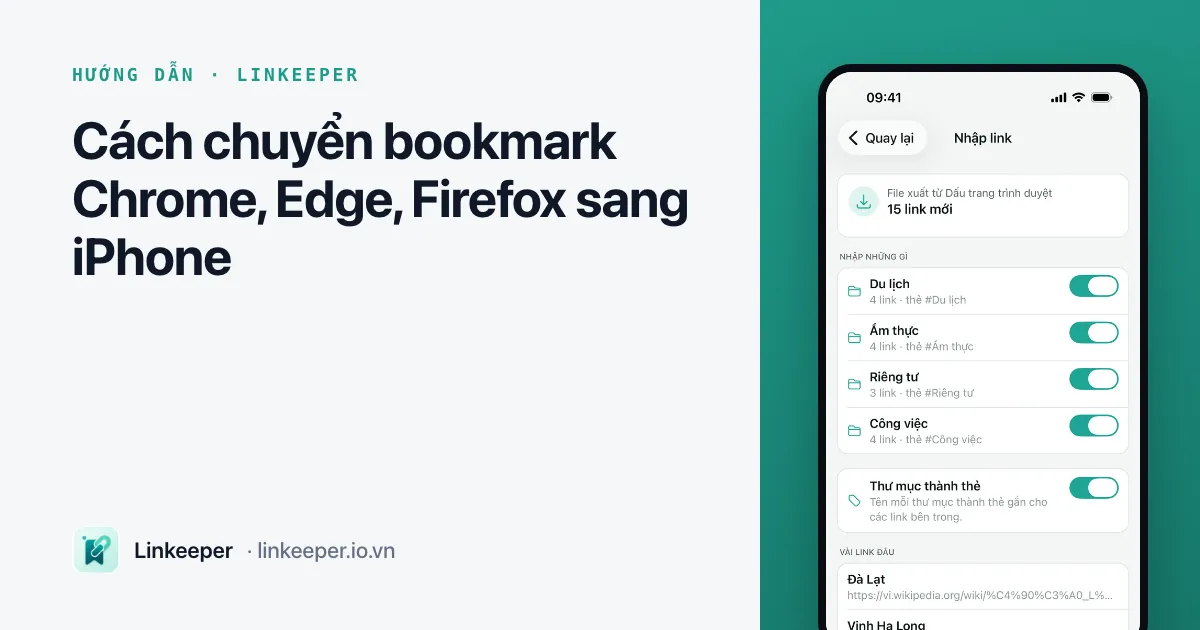
Phần lớn chúng ta có cả kho bookmark tích luỹ nhiều năm trên trình duyệt máy tính: bài hướng dẫn, công cụ, tài liệu, địa điểm định ghé. Rồi đến lúc muốn mở một cái trên điện thoại mới thấy iPhone hoàn toàn không biết chúng tồn tại.
iPhone không có sẵn nút "nhập bookmark", nhưng có ba cách chắc chắn làm được. Chọn cách nào tuỳ vào việc bạn muốn dùng trình duyệt nào trên điện thoại, và muốn bookmark tiếp tục đồng bộ hay chỉ cần chép sang một lần.
Cách 1: dùng cùng trình duyệt trên iPhone và bật đồng bộ
Nếu bạn không ngại dùng Chrome, Edge hay Firefox trên iPhone, đây là cách đơn giản nhất và hai bên sẽ luôn đồng bộ về sau.
- 1Cài đúng trình duyệt đó trên iPhone từ App Store.
- 2Đăng nhập cùng tài khoản bạn dùng trên máy tính (tài khoản Google cho Chrome, tài khoản Microsoft cho Edge, tài khoản Mozilla cho Firefox).
- 3Trong cài đặt của trình duyệt, đảm bảo đồng bộ đang bật và có chọn Dấu trang.
- 4Trên máy tính, kiểm tra tương tự: đồng bộ bật, có dấu trang.
- 5Đợi một lát rồi mở màn hình dấu trang trên điện thoại. Bookmark từ máy tính thường nằm trong một thư mục riêng, tách khỏi những cái tạo trên điện thoại.
Hạn chế: bookmark chỉ nằm trong trình duyệt đó. Link bạn mở từ app khác vẫn đi vào Safari, và phần còn lại của điện thoại không tìm kiếm được chúng.
Cách 2: chuyển vào Safari và để iCloud lo phần còn lại
Nếu muốn giữ Safari làm trình duyệt trên iPhone, hãy đưa bookmark vào Safari trên máy tính trước, rồi để iCloud mang sang.
Trên máy Mac:
- 1Mở Safari, chọn Tệp → Nhập từ → Google Chrome (hoặc Firefox). Nếu trình duyệt của bạn không có trong danh sách, hãy xuất file HTML từ nó trước (xem Cách 3) rồi chọn Tệp → Nhập từ → Tệp HTML dấu trang.
- 2Mở Cài đặt hệ thống → tên bạn → iCloud và bật Safari.
- 3Trên iPhone, mở Cài đặt → tên bạn → iCloud và bật Safari.
- 4Mở Safari trên iPhone và chạm biểu tượng dấu trang (hình quyển sách). Bookmark vừa nhập thường nằm trong một thư mục đặt theo ngày hoặc theo tên trình duyệt nguồn.
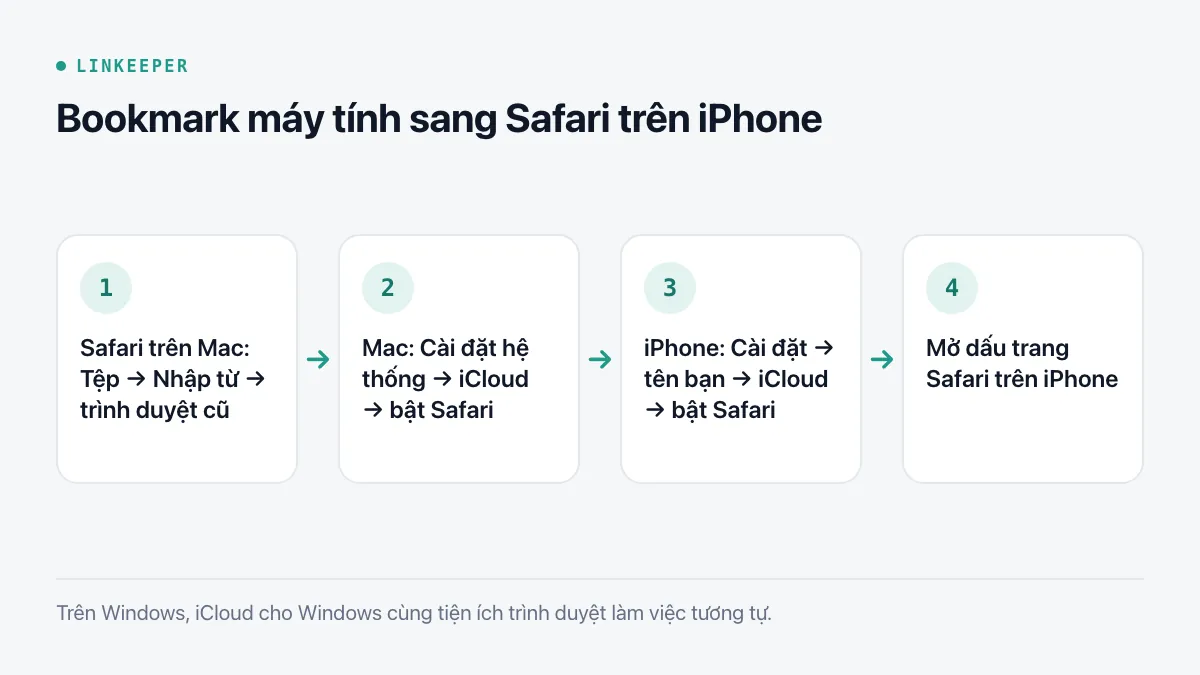
Trên Windows, app iCloud cho Windows của Apple có thể đồng bộ dấu trang với Chrome, Edge hoặc Firefox thông qua một tiện ích mở rộng. Bật Dấu trang trong iCloud cho Windows, cài tiện ích nó gợi ý, và bookmark sẽ gộp với Safari trên iPhone.
Cách 3: xuất bookmark ra file
Trình duyệt máy tính nào cũng lưu được toàn bộ bookmark thành một file HTML. Đây là bản sao một lần chứ không phải đồng bộ, nhưng lại dễ mang đi nhất: trình duyệt nào và nhiều app đều đọc được, lại kiêm luôn bản sao lưu.
- Chrome: mở chrome://bookmarks (hoặc ⋮ → Dấu trang và danh sách → Trình quản lý dấu trang), bấm ⋮ ở thanh trên cùng, chọn Xuất dấu trang.
- Edge: mở edge://favorites, bấm ⋯, chọn Xuất mục yêu thích.
- Firefox: mở Dấu trang → Quản lý dấu trang, rồi Nhập và sao lưu → Xuất dấu trang ra HTML.
- Safari trên Mac: Tệp → Xuất → Dấu trang.
Để đưa file sang iPhone, hãy AirDrop, lưu vào iCloud Drive hoặc ổ đám mây khác, hoặc gửi email cho chính mình. Trên điện thoại file sẽ nằm trong app Tệp. Chạm vào sẽ thấy một trang toàn link — đọc được, nhưng không ai muốn lướt nó mỗi ngày. Giá trị của file là để đưa cho thứ gì đó nhập được nó: Safari trên Mac, một trình duyệt khác, hoặc một app bookmark.
Trước khi nhập: dọn dẹp năm phút
Chuyển bookmark là dịp tốt để bỏ những cái bạn sẽ không bao giờ mở lại. Bookmark nhiều năm thường có trùng lặp, trang chết và thư mục chỉ chứa đúng một link.
- Xoá các bản trùng rõ ràng và những gì bạn không còn nhận ra.
- Mở thử vài link cũ nhất. Nếu phần lớn đã chết, phần còn lại trong thư mục đó nhiều khả năng cũng vậy.
- Làm phẳng cây thư mục sâu. Trên màn hình điện thoại, ba cấp thư mục là thừa hai cấp.
- Đổi tên thư mục mơ hồ ("Khác", "Thư mục mới") thành đúng mục đích của nó.
Linkeeper giúp được gì
Cách 1 và 2 giữ bookmark bên trong trình duyệt. Nếu bạn muốn chúng nằm cạnh những link lưu từ TikTok, Instagram, Facebook — và tìm được ở một chỗ — Linkeeper trên iOS nhập được file bookmark ở Cách 3.
- Vào Cài đặt → Thư viện → Nhập từ ứng dụng khác và chọn trình duyệt. Linkeeper chỉ cách lấy file xuất, rồi bạn chọn file. Hỗ trợ file dấu trang của Chrome, Safari, Edge, Firefox, Brave và Arc.
- File được đọc ngay trên iPhone, không tải lên đâu cả.
- Bạn xem trước và chọn những thư mục muốn đưa vào.
- Thư mục trở thành thẻ, và link trùng được bỏ qua — cả trong file lẫn so với link bạn đã lưu.
- Nếu kết quả không như ý, hoàn tác toàn bộ lần nhập chỉ với một thao tác.
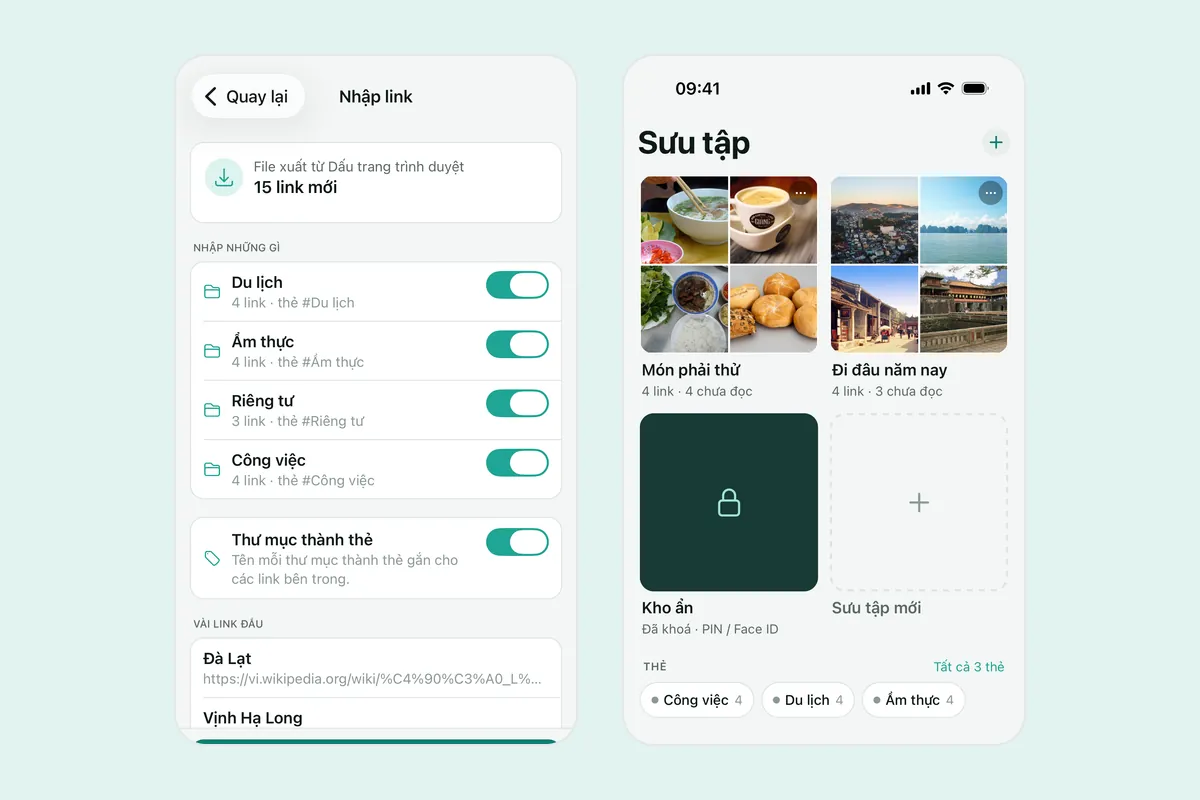
Sau đó mọi bookmark đều tìm được offline cùng với những gì bạn lưu từ menu Chia sẻ. Nếu bạn còn thư viện Pocket cần chuyển, xem bài file xuất Pocket dùng thế nào.