Cách tắt thông báo “Cho phép dán” trên iPhone (và vì sao nó hiện ra)
Đăng ngày · 4 phút đọc
Thông báo “Cho phép dán” hiện ra khi một ứng dụng đọc nội dung bạn vừa sao chép ở ứng dụng khác. iOS không có công tắc tắt nó cho mọi ứng dụng. Bạn đặt riêng từng ứng dụng: mở Cài đặt, tìm ứng dụng, rồi đổi Dán từ ứng dụng khác thành Cho phép. Từ chối cũng tắt thông báo, nhưng khi đó ứng dụng đó không dán được từ ứng dụng khác nữa.
Bài này giải thích vì sao có thông báo, cài đặt nằm ở đâu, và cách tránh phải dán khi bạn chỉ muốn giữ một link. Đường dẫn menu khác đôi chút giữa các phiên bản iOS, nên nếu màn hình không khớp, hãy dùng ô tìm kiếm trong Cài đặt.
Vì sao iPhone hỏi “Cho phép dán”?
Thứ bạn sao chép nằm trên một bộ nhớ tạm dùng chung mà ứng dụng nào cũng có thể đọc. Để ứng dụng không âm thầm đọc nó, iOS hỏi bạn khi một ứng dụng lần đầu đọc thứ bạn sao chép ở ứng dụng khác. Thông báo nêu tên cả hai ứng dụng.
Đây là tính năng riêng tư, không phải lỗi. Nếu bạn dán thường xuyên, nó có thể gây phiền, vì vậy mới có cài đặt bên dưới.
Tắt thông báo cho một ứng dụng thế nào?
- 1Mở Cài đặt và tìm ứng dụng, trong danh sách ứng dụng hoặc bằng ô tìm kiếm. Ở các phiên bản iOS mới, ứng dụng được gom trong mục Ứng dụng.
- 2Chạm Dán từ ứng dụng khác. Nếu không thấy mục này, có thể ứng dụng chưa từng yêu cầu dán, hoặc phiên bản iOS của bạn không có tùy chọn này.
- 3Chọn Cho phép để dán mà không bị hỏi. Chọn Hỏi để giữ thông báo. Chọn Từ chối để chặn việc dán từ ứng dụng khác trong ứng dụng đó.
Mỗi ứng dụng có cài đặt riêng, nên thay đổi không áp dụng cho ứng dụng khác. Chỉ nên cho phép với ứng dụng bạn tin tưởng; Cho phép nghĩa là ứng dụng đó đọc được thứ bạn sao chép ở nơi khác mỗi khi dán.
Có cách tắt cho tất cả ứng dụng không?
Không có một công tắc chung của hệ thống. Có người gợi ý đặt lại toàn bộ cài đặt hoặc cập nhật iOS, nhưng đặt lại thay đổi nhiều hơn một thông báo, nên hãy thử cài đặt theo từng ứng dụng trước. Nếu thông báo vẫn hiện ở mỗi lần dán dù đã chọn Cho phép, hãy cập nhật iOS và kiểm tra lại cài đặt.
Có thể không cần dán khi chỉ muốn giữ link không?
Có. Chỉ cần dán khi link đang nằm trong bộ nhớ tạm. Nếu ứng dụng bạn đang đọc có nút Chia sẻ, bạn gửi link thẳng sang ứng dụng lưu link và không có gì được đọc từ bộ nhớ tạm. Xem cách thêm ứng dụng vào menu Chia sẻ trên iPhone. Với link đã sao chép, xem cách tìm lại link đã sao chép trên iPhone.
Linkeeper xử lý thông báo này thế nào?
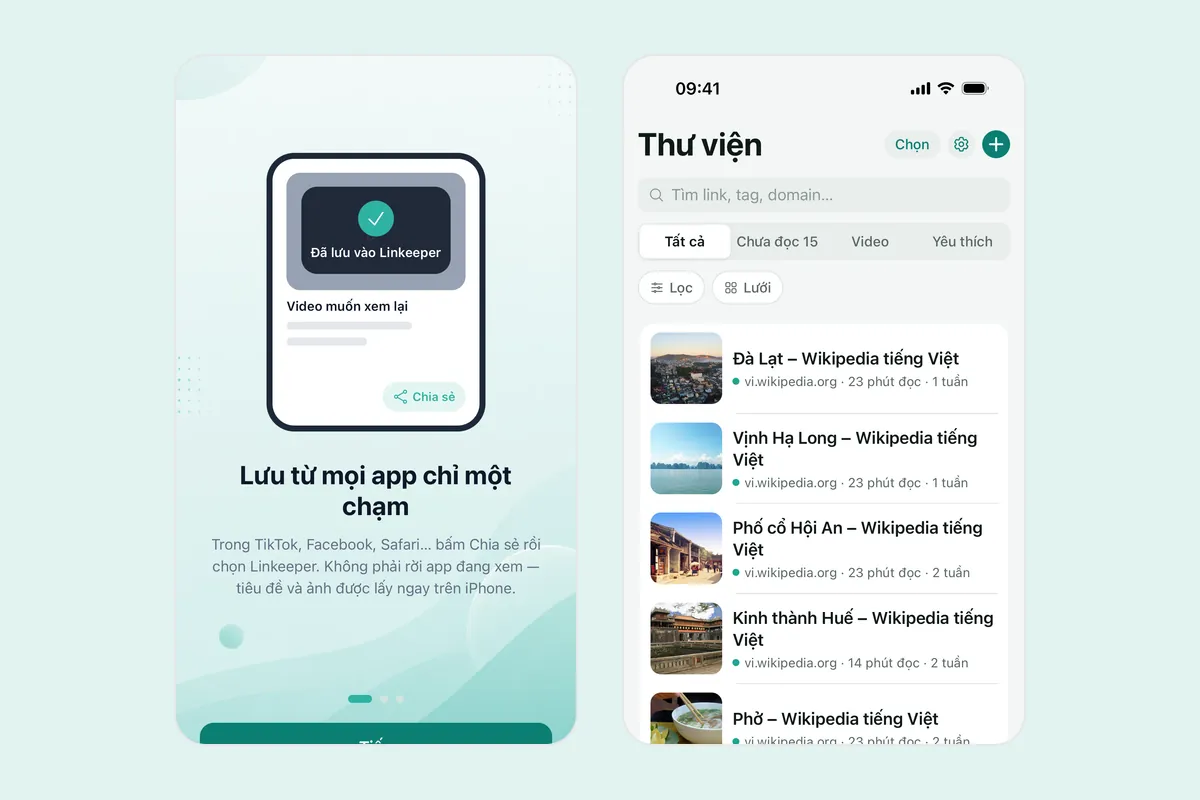
Linkeeper là ứng dụng iPhone và iPad lưu link từ bất kỳ ứng dụng nào chỉ với một chạm và giữ chúng trong một thư viện có tổ chức, tìm kiếm được để đọc sau. Lưu từ menu Chia sẻ không đụng đến bộ nhớ tạm.
Nếu bạn đã sao chép link, màn hình thêm link của Linkeeper kiểm tra bộ nhớ tạm có link hay không mà không đọc nội dung, nên mở màn hình không làm hiện thông báo. Ứng dụng chỉ đọc link khi bạn chạm Lưu link đã sao chép hoặc Dán, và lúc đó iOS có thể hỏi bạn cho phép dán.
Câu hỏi thường gặp
- Vì sao iPhone cứ hỏi cho phép dán?
- Một ứng dụng đang đọc thứ bạn sao chép ở ứng dụng khác, và cài đặt Dán từ ứng dụng khác của nó đang là Hỏi. Đặt thành Cho phép sẽ hết hỏi với ứng dụng đó.
- Có tắt Cho phép dán cho mọi ứng dụng cùng lúc được không?
- Không có công tắc chung của hệ thống. Cài đặt này theo từng ứng dụng, nằm trong Cài đặt dưới tên ứng dụng.
- Từ chối làm gì?
- Từ chối tắt thông báo bằng cách chặn việc dán từ ứng dụng khác trong ứng dụng đó, nên ở đó bạn sẽ không dán được.
- Lưu link mà không cần dán được không?
- Được. Dùng nút Chia sẻ trong ứng dụng bạn đang đọc rồi chọn ứng dụng lưu link, như Linkeeper. Không có gì được đọc từ bộ nhớ tạm.