Cách thêm ứng dụng vào menu Chia sẻ trên iPhone (và đưa lên đầu)
Đăng ngày · 5 phút đọc

Để thêm ứng dụng vào menu Chia sẻ trên iPhone, chạm Chia sẻ ở bất kỳ đâu, vuốt hàng biểu tượng ứng dụng sang hết bên phải, chạm Thêm, rồi Sửa, và thêm ứng dụng vào Mục ưa thích bằng nút dấu cộng màu xanh. Mục ưa thích luôn hiện đầu tiên, nên ứng dụng bạn hay lưu vào chỉ cách một chạm.
Dưới đây là các bước chi tiết, vì sao ứng dụng đã cài vẫn không hiện, cách dọn danh sách tác vụ bên dưới, và cách mở bảng Chia sẻ của iOS từ những ứng dụng có bảng chia sẻ riêng.
Menu Chia sẻ là gì?
Menu (bảng) Chia sẻ là khung trượt lên khi bạn chạm nút Chia sẻ (hình vuông có mũi tên hướng lên) trong Safari, Ảnh, Tệp và hầu hết ứng dụng khác. Nó có ba phần: những người bạn hay nhắn tin ở trên cùng, một hàng biểu tượng ứng dụng ở giữa, và danh sách tác vụ như Sao chép, Thêm vào Danh sách đọc hay Lưu vào Tệp ở dưới.
Ứng dụng bạn cài có thể tự thêm vào hàng giữa. Tin nhắn, Mail và Ghi chú có sẵn; ứng dụng đọc sau hay lưu link sẽ xuất hiện sau khi cài — nhưng iOS không phải lúc nào cũng đặt nó ở chỗ bạn nhìn thấy.
Thêm ứng dụng và đưa lên đầu thế nào?
- 1Mở một trang bất kỳ trong Safari và chạm Chia sẻ.
- 2Vuốt hàng biểu tượng ứng dụng sang trái đến hết, chạm Thêm (ba chấm).
- 3Chạm Sửa ở góc trên bên phải.
- 4Trong mục Gợi ý, tìm ứng dụng và chạm nút dấu cộng màu xanh để thêm vào Mục ưa thích. Nếu bên cạnh có công tắc, hãy đảm bảo nó đang bật.
- 5Trong Mục ưa thích, chạm và kéo tay cầm (ba gạch) để đưa ứng dụng lên đầu, rồi chạm Xong.
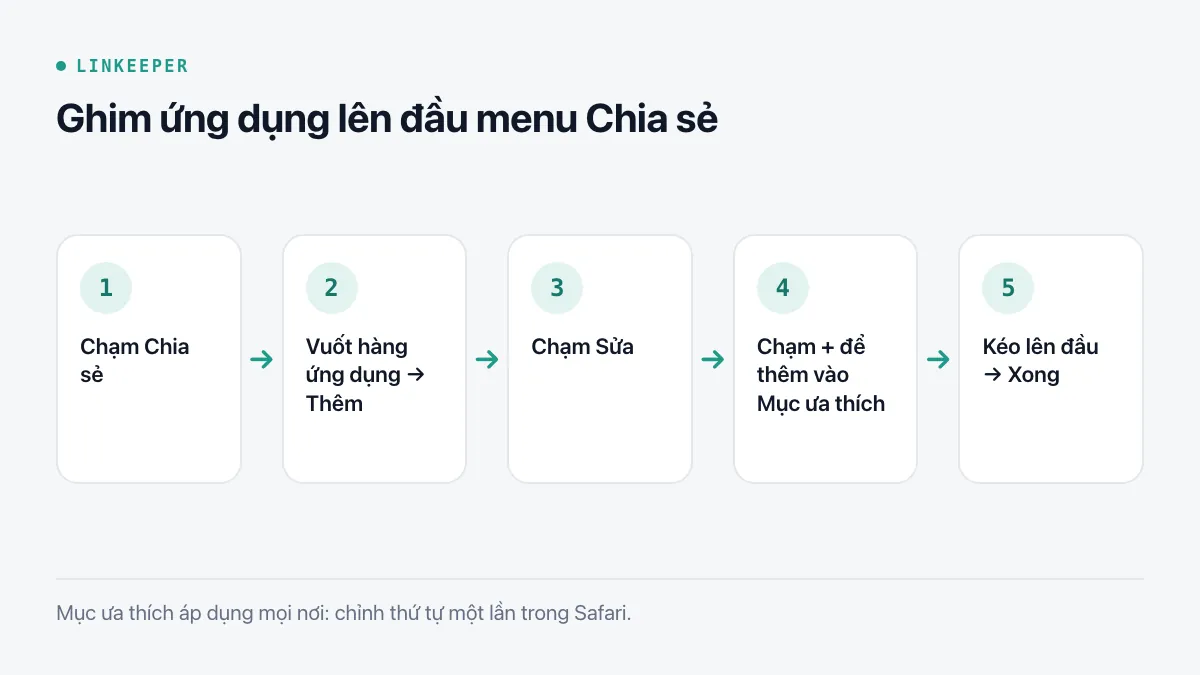
Mục ưa thích dùng chung cho mọi ứng dụng trên máy: chỉnh một lần trong Safari là thứ tự đó hiện cả khi chia sẻ từ TikTok, Ảnh hay Tệp.
Vì sao ứng dụng không hiện trong menu Chia sẻ?
Nếu tìm cả trong Thêm mà vẫn không thấy, hãy kiểm tra lần lượt:
- Mở ứng dụng một lần sau khi cài. Một số ứng dụng chỉ đăng ký vào bảng Chia sẻ sau lần mở đầu tiên.
- Cuộn hết danh sách Thêm: danh sách dài, và ứng dụng có thể nằm trong Gợi ý chứ không phải Mục ưa thích.
- Nội dung đang chia sẻ không đúng loại. Ứng dụng lưu link sẽ không hiện khi bạn chia sẻ ảnh hay tệp, chỉ hiện khi chia sẻ link hoặc trang web.
- Khởi động lại iPhone nếu một ứng dụng từng hiện mà sau khi cập nhật lại biến mất; bảng Chia sẻ được dựng lại khi khởi động.
Dọn danh sách tác vụ thế nào?
Danh sách bên dưới hàng ứng dụng cũng làm tương tự. Cuộn xuống cuối, chạm Sửa tác vụ, thêm những tác vụ bạn dùng vào Mục ưa thích bằng nút cộng, kéo để sắp thứ tự, và bỏ những cái còn lại khỏi Mục ưa thích bằng nút trừ. Nếu hay lưu trang, nên để Sao chép, Thêm vào Danh sách đọc, Thêm dấu trang và Lưu vào Tệp ở gần đầu.
Ứng dụng hiện bảng chia sẻ riêng thì sao?
TikTok, Instagram, Facebook, Threads và YouTube mở bảng chia sẻ của riêng họ trước, với bạn bè và tuỳ chọn trong ứng dụng, chứ không phải bảng Chia sẻ của iOS. Bảng của hệ thống nằm sau thêm một chạm:
- Tìm nút Khác, Chia sẻ qua…, Chia sẻ lên… hoặc biểu tượng chia sẻ của iOS (hình vuông có mũi tên) ở cuối hàng của ứng dụng.
- Một số ứng dụng chỉ có Sao chép liên kết. Khi đó hãy sao chép, rồi dán vào ứng dụng bạn dùng để lưu.
- Trong Safari bạn luôn có ngay bảng Chia sẻ của hệ thống, nên link nào không chia sẻ được từ ứng dụng thì mở bằng Safari trước.
Nút lưu riêng của từng mạng xã hội có trong bài cách lưu link TikTok, Facebook, Instagram; còn link đến từ tin nhắn, xem cách xem lại link trên Zalo và Messenger.
Linkeeper giúp được gì?
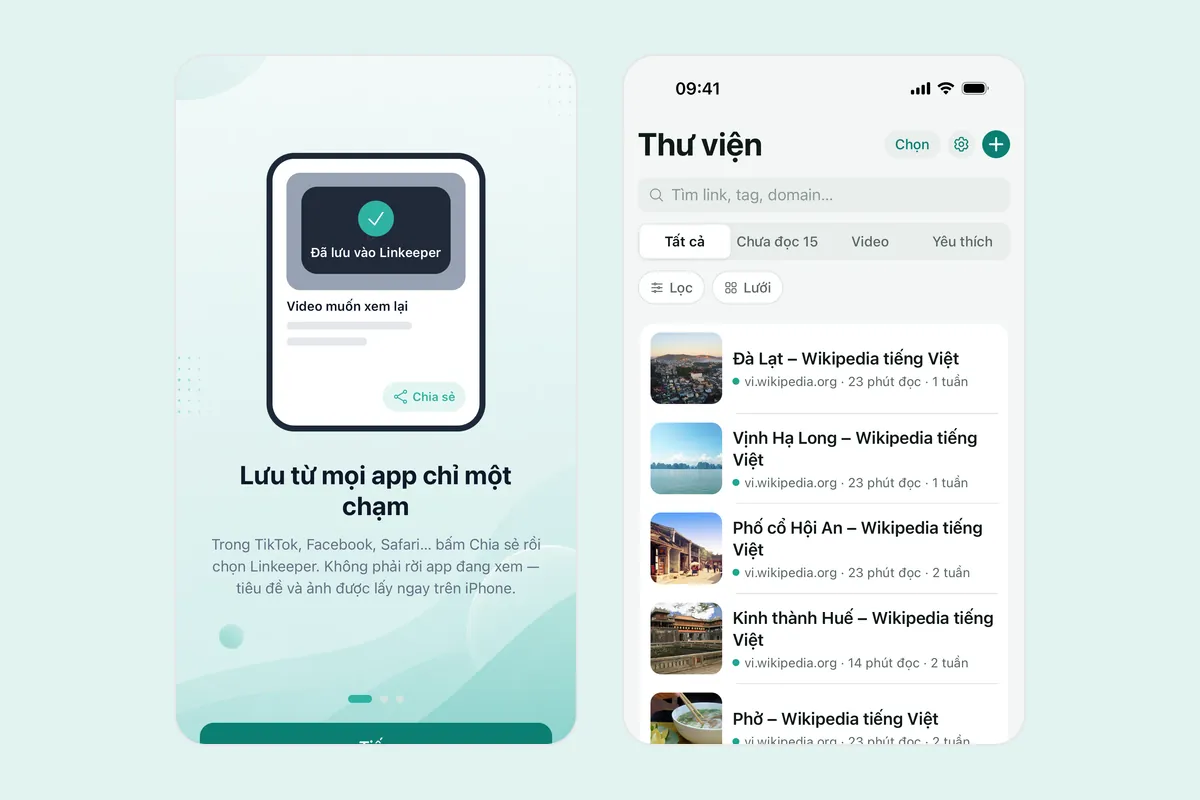
Linkeeper được làm xoay quanh bảng Chia sẻ: khi đã nằm trong Mục ưa thích, lưu link từ ứng dụng nào cũng chỉ là Chia sẻ → Linkeeper.
- Link được lưu mà không mở Linkeeper; một thẻ nhỏ “Đã lưu vào Linkeeper” xác nhận rồi tự đóng, bạn vẫn ở nguyên ứng dụng đang dùng.
- Tiêu đề, mô tả và ảnh thu nhỏ được lấy tự động, và link được gắn thẻ theo nguồn.
- Cài đặt → Cách lưu từ ứng dụng khác hướng dẫn lại các bước này ngay trong ứng dụng khi cần.
- Khi ứng dụng chỉ cho Sao chép liên kết, mở Linkeeper và dùng nút Dán: nó chỉ đọc bộ nhớ tạm khi bạn chạm vào và báo nếu link bị trùng.