
Cách thêm website vào màn hình chính iPhone (và khi nào nên lưu link thay vì tạo biểu tượng)
Đăng ngày · 5 phút đọc
Để thêm website vào màn hình chính iPhone, hãy mở trang đó trong Safari, chạm nút Chia sẻ, kéo xuống chọn Thêm vào MH chính (Add to Home Screen), rồi chạm Thêm. Biểu tượng sẽ nằm cạnh các ứng dụng và mở trang chỉ với một chạm. Cách hoạt động cụ thể phụ thuộc vào phiên bản iOS, và cách này hợp với vài trang bạn mở mỗi ngày, không hợp với mọi trang bạn muốn giữ lại.
Bài này chỉ các bước làm, giải thích điều gì đã đổi trên iOS 26, cách xóa biểu tượng không cần nữa, và nên làm gì khi bạn thật sự cần giữ nhiều link mà không muốn màn hình đầy biểu tượng.
Làm sao thêm website vào màn hình chính?
Hãy dùng Safari. Các trình duyệt khác có thể không có tùy chọn này, nên nếu đang ở ứng dụng khác, hãy mở trang đó trong Safari trước.
- 1Mở trang bạn muốn trong Safari.
- 2Chạm nút Chia sẻ (hình vuông có mũi tên hướng lên). Ở một số phiên bản, nút này nằm sau dấu ba chấm cạnh thanh địa chỉ.
- 3Kéo xuống trong danh sách và chạm Thêm vào MH chính. Nếu không thấy, chạm Xem thêm hoặc Sửa tác vụ để tìm.
- 4Đổi tên nếu muốn. Đây là nhãn hiện dưới biểu tượng nên hãy đặt ngắn gọn.
- 5Chạm Thêm. Biểu tượng xuất hiện trên màn hình chính và bạn kéo thả được như một ứng dụng.
Hãy mở đúng trang cần dùng trước khi thêm. Biểu tượng trỏ tới địa chỉ đó, không phải trang chủ của website.
“Mở như ứng dụng web” trên iOS 26 nghĩa là gì?
Trên iOS 26 và iPadOS 26, màn hình Thêm vào MH chính có công tắc Mở như ứng dụng web (Open as Web App). Khi bật, website mở trong cửa sổ toàn màn hình riêng thay vì trong Safari. Khi tắt, biểu tượng hoạt động như một bookmark và mở trang trong Safari. Apple bật công tắc này theo mặc định.
Trên các phiên bản iOS cũ hơn, kết quả phụ thuộc vào website: trang được xây dựng như ứng dụng web sẽ mở toàn màn hình, các trang khác mở trong Safari. Nếu biểu tượng mở khác ý bạn, hãy xóa đi rồi thêm lại với công tắc ở trạng thái ngược lại.
Làm sao xóa biểu tượng khỏi màn hình chính?
- 1Chạm và giữ biểu tượng cho đến khi hiện menu.
- 2Chạm Xóa ứng dụng.
- 3Xác nhận khi được hỏi.
Xóa biểu tượng website chỉ xóa lối tắt. Website, tài khoản của bạn trên đó và bookmark Safari không bị ảnh hưởng.
Khi nào biểu tượng không phải công cụ phù hợp?
Biểu tượng trên màn hình chính rất hợp với thứ bạn mở hằng ngày, như thời khóa biểu, trang quản lý công việc hay lịch xe buýt. Nhưng nó kém hiệu quả với phần lớn các link:
- Mỗi biểu tượng chiếm một ô trên màn hình vốn đã đầy ứng dụng, mười biểu tượng là rối mắt.
- Biểu tượng chỉ có một cái tên: không có ghi chú, không có thẻ và không tìm kiếm được.
- Nó mở trang trực tiếp. Nếu trang đã chuyển hoặc bị gỡ, biểu tượng vô dụng và không cho bạn biết nó từng là gì.
- Hầu hết ứng dụng không cho thêm biểu tượng từ bên trong. Menu Chia sẻ của mạng xã hội và ứng dụng chat thường chỉ có Sao chép hoặc Lưu, không có Thêm vào MH chính.
Với bài báo muốn đọc, công thức nấu ăn, sản phẩm hay bài trên bảng tin, hãy lưu link thay vì tạo biểu tượng. Bookmark Safari dùng được nếu mọi thứ đều đến từ Safari; bài cách sắp xếp bookmark bằng thẻ hay thư mục so sánh hai cách phân loại.
Linkeeper giúp được gì?
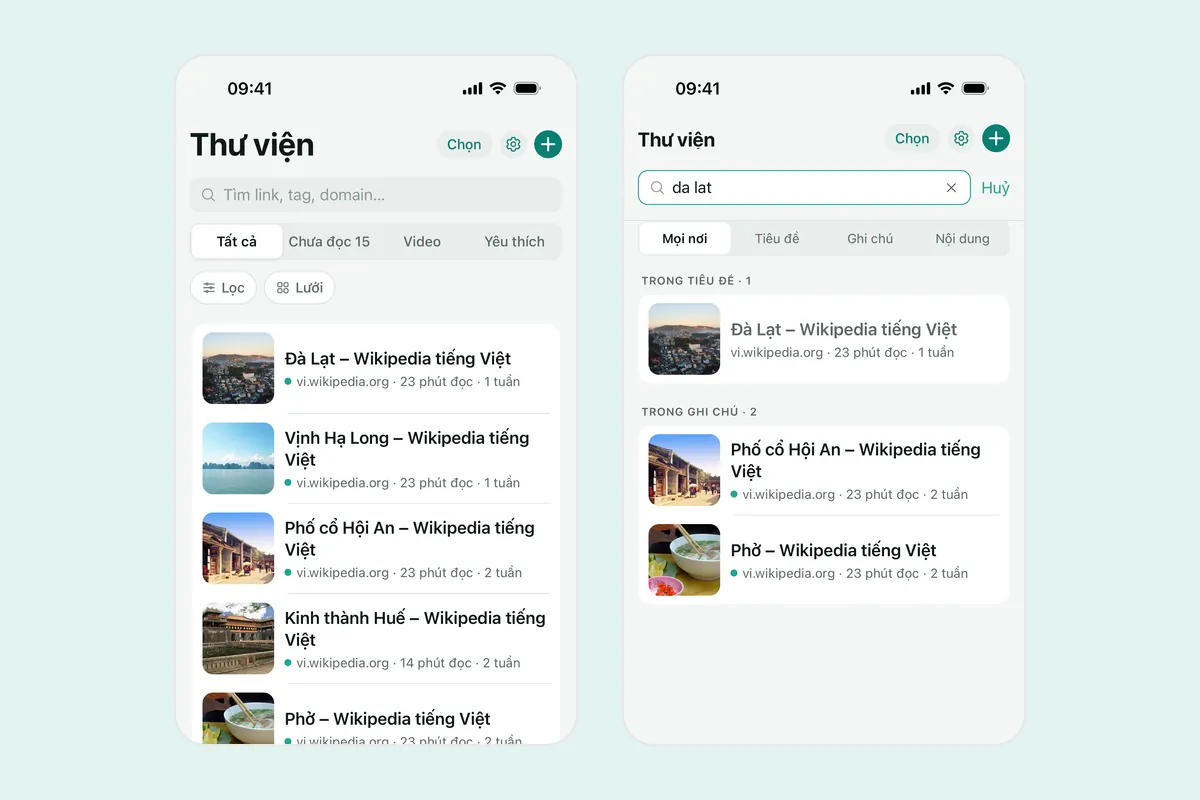
Linkeeper là ứng dụng iPhone và iPad lưu link từ bất kỳ ứng dụng nào chỉ với một chạm và giữ chúng trong một thư viện có tổ chức, tìm kiếm được. Nó làm được những gì biểu tượng không làm được:
- Chia sẻ trang từ Safari hoặc bất kỳ ứng dụng nào có menu Chia sẻ, chọn Linkeeper là link được lưu mà không phải rời trang. Tiêu đề và ảnh thu nhỏ được điền khi trang cung cấp.
- Link có thể có ghi chú, thẻ, dấu sao yêu thích và nằm trong bộ sưu tập; tìm kiếm hoạt động offline và bỏ qua dấu tiếng Việt.
- Linkeeper có widget cho màn hình chính cỡ nhỏ và vừa. Widget liệt kê tiêu đề và trang web của những link bạn lưu gần nhất, tự làm mới theo lịch riêng, nên link mới nhất nằm ngay màn hình chính mà không cần mỗi trang một biểu tượng.
Linkeeper không tạo biểu tượng màn hình chính cho từng website. Với việc đó, hãy dùng Thêm vào MH chính của Safari như hướng dẫn ở trên.
Câu hỏi thường gặp
- Tại sao iPhone của tôi không có tùy chọn Thêm vào MH chính?
- Có thể bạn không ở trong Safari. Hãy mở trang trong Safari, chạm Chia sẻ và kéo xuống; nếu vẫn không thấy, chạm Xem thêm hoặc Sửa tác vụ để tìm. Một số trang và cài đặt iOS cũng có thể ẩn tùy chọn này.
- Biểu tượng website trên màn hình chính có giống ứng dụng không?
- Không. Nó là lối tắt tới một trang web. Trên iOS 26, nó có thể mở như ứng dụng web trong cửa sổ riêng, nhưng không tải từ App Store và không dùng được offline trừ khi chính website hỗ trợ.
- Có thêm biểu tượng website vào màn hình chính từ Chrome được không?
- Tùy trình duyệt và phiên bản, nên để chắc chắn hãy mở trang trong Safari. Các bước ở đây là của Safari.
- Giữ nhiều website bằng cách nào tốt hơn biểu tượng?
- Lưu các link vào một danh sách có ghi chú và thẻ. Bookmark Safari dùng được nếu bạn chỉ dùng Safari; một ứng dụng như Linkeeper lưu từ menu Chia sẻ của mọi ứng dụng và tìm kiếm cả danh sách khi offline.
- Linkeeper có cần tài khoản không?
- Không. Link, ghi chú, thẻ và bộ sưu tập được lưu trên iPhone trước. Đăng nhập bằng Apple hoặc Google là tùy chọn và chỉ dùng để đồng bộ thư viện giữa các thiết bị.