
Cách chia sẻ cả danh sách link hoặc bookmark từ iPhone
Đăng ngày · 6 phút đọc
Trên iPhone bạn gửi một link chỉ bằng hai lần chạm, nhưng Safari không có nút chia sẻ cả thư mục bookmark. Muốn gửi một danh sách, bạn có thể chia sẻ Nhóm tab của Safari, dán các link vào tin nhắn hoặc ghi chú, hoặc dùng ứng dụng biến một nhóm link thành một trang chia sẻ được. Linkeeper làm cách cuối: bạn chia sẻ một bộ sưu tập và người nhận có một link web mở ra danh sách chỉ xem.
Bài này so sánh các cách, rồi hướng dẫn chia sẻ bộ sưu tập Linkeeper: người nhận thấy gì, không làm được gì, và cách tắt link.
Safari có chia sẻ được thư mục bookmark không?
Theo chúng tôi biết là không: trong màn Dấu trang của Safari bạn chia sẻ được từng trang qua menu hoặc nút Chia sẻ, nhưng thư mục thì không có tuỳ chọn chia sẻ. Apple cũng chưa có “thư mục bookmark dùng chung” để hai người cùng sửa. Safari có một tính năng khác, ở dưới.
Tên menu khác nhau giữa các phiên bản iOS, nên nếu máy bạn hiển thị khác, hãy xem trang hỗ trợ Safari của Apple cho đúng phiên bản.
Có những cách nào để chia sẻ một danh sách link?
| Cách làm | Hợp với | Cần lưu ý |
|---|---|---|
| Chia sẻ Nhóm tab Safari | Nhóm nhỏ cùng lên kế hoạch, đều dùng thiết bị Apple | Cần iOS 16 trở lên; người nhận thấy các tab đang mở chứ không phải danh sách gọn, và ai cũng sửa được nhóm |
| Dán link vào Tin nhắn, Mail hoặc ghi chú | Năm đến mười link, gửi một lần | Link đến dưới dạng địa chỉ trần, không có tiêu đề; danh sách là bản sao và không tự cập nhật |
| Ghi chú dùng chung (Ghi chú của Apple) | Danh sách nhiều người cùng thêm | Ai cũng cần tài khoản Apple; ghi chú chứa link dạng chữ, không có ảnh xem trước |
| Trang bộ sưu tập từ ứng dụng lưu link | Gửi danh sách đã hoàn chỉnh cho bất kỳ ai, trên điện thoại nào, có tiêu đề và hình ảnh | Chỉ xem; người nhận không thêm được link |
Không cách nào tốt nhất cho mọi trường hợp. Với danh sách nhiều người cùng thêm, ghi chú dùng chung hoặc Nhóm tab hợp hơn. Với “đây là 12 link mình tìm được, mở bằng điện thoại nào cũng được”, một trang ai cũng mở được sẽ dễ hơn.
Chia sẻ bộ sưu tập trong Linkeeper như thế nào?
Trong Linkeeper, bộ sưu tập là một nhóm link giống thư mục, và một link có thể nằm trong nhiều bộ sưu tập. Chia sẻ một bộ sưu tập sẽ tạo ra một trang web công khai cho nó.
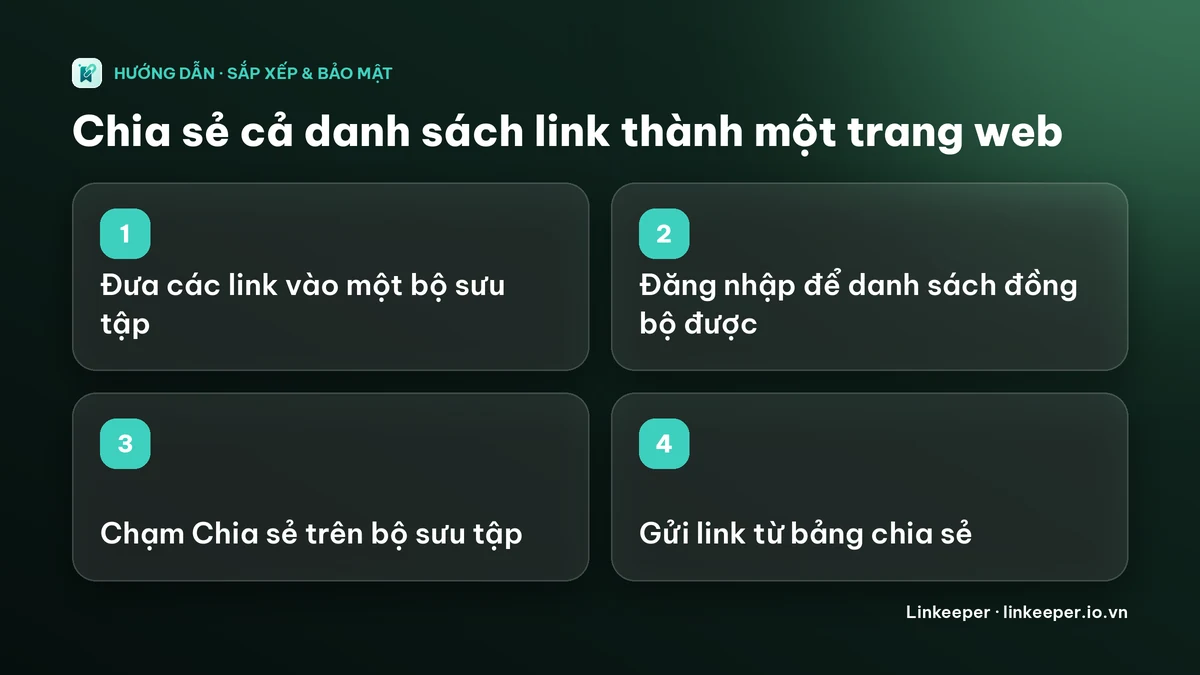
- 1Tạo bộ sưu tập trong tab Bộ sưu tập, rồi mở một link đã lưu và chạm “Thêm vào bộ sưu tập”. Lặp lại cho từng link.
- 2Đảm bảo bạn đã đăng nhập (Cài đặt → đăng nhập bằng Apple hoặc Google). Chia sẻ cần đăng nhập vì danh sách phải nằm trên máy chủ thì người kia mới mở được.
- 3Mở bộ sưu tập và chạm Chia sẻ ở góc trên bên phải. Linkeeper đồng bộ bộ sưu tập trước, rồi mở bảng chia sẻ của iOS kèm sẵn tin nhắn có link.
- 4Chọn cách gửi: Tin nhắn, Mail, Zalo, AirDrop hoặc bất kỳ ứng dụng nào trong bảng chia sẻ.
Người nhận thấy gì?
Họ chạm vào link và một trang web đơn giản mở ra trong trình duyệt. Không cần ứng dụng hay tài khoản, và dùng được trên Android lẫn máy tính.
- Tên bộ sưu tập và số link.
- Mỗi link là một thẻ có tiêu đề, tên website và ảnh thu nhỏ nếu đã lấy được. Chạm vào thẻ sẽ mở trang gốc trong tab mới.
- Không có gì khác: ghi chú, thẻ và đoạn đánh dấu của bạn không hiện trên trang, và link bạn đã ẩn trong kho riêng tư cũng không hiện, dù nó nằm trong bộ sưu tập.
Trang chỉ để xem. Người nhận mở được link nhưng không thêm, xoá hay sắp xếp lại được, và cũng không thể lưu cả danh sách vào Linkeeper của họ bằng một chạm. Họ có thể sao chép các địa chỉ cần dùng.
Có một hạn chế cần nói thẳng: ở phiên bản hiện tại, các nhãn nhỏ trên trang đó (như “chỉ xem” và “Được chia sẻ từ Linkeep”) bằng tiếng Việt. Tên và tiêu đề hiển thị là của chính bạn.
Ai mở được link, và tắt chia sẻ thế nào?
Ai có link đều mở được trang. Địa chỉ kết thúc bằng một mã ngẫu nhiên dài nên khó đoán, nhưng không có mật khẩu: nếu người bạn gửi chuyển tiếp đi, người tiếp theo cũng mở được. Trang có yêu cầu công cụ tìm kiếm không lập chỉ mục.
Để dừng chia sẻ, mở bộ sưu tập và chạm Chia sẻ lần nữa. Bảng hiện “Đang chia sẻ công khai” kèm Gửi link hoặc Ngừng chia sẻ. Sau khi dừng, trang báo bộ sưu tập không tồn tại và link không còn dùng được. Chạm Chia sẻ về sau sẽ tạo lại link dùng được, với cùng mã đó.
Vì trang đọc dữ liệu từ máy chủ, link bạn thêm vào bộ sưu tập sẽ hiện khi người nhận mở lại, sau khi iPhone của bạn đã đồng bộ. Họ không cần link mới.
Với những link không muốn xuất hiện trên bất kỳ trang chia sẻ nào, xem cách ẩn link riêng tư trên iPhone.
Khi nào nên chia sẻ một danh sách?
- Một chuyến đi: quán ăn, địa điểm và video bạn lưu khi lên kế hoạch. Xem cách lên lịch trình từ review đã lưu trên TikTok.
- Một lớp hoặc nhóm học: tài liệu và nguồn tham khảo ở một chỗ. Xem cách sinh viên sắp xếp link học tập.
- Danh sách đọc cho bạn bè, danh sách gợi ý cho cả nhóm, hay nguồn tham khảo cho một dự án.
Trước khi chia sẻ, hãy kiểm tra danh sách: tiêu đề sai có thể tải lại, và mỗi chủ đề một danh sách thì dễ theo dõi hơn một đống lẫn lộn. Cách sắp xếp bookmark: dùng thẻ hay thư mục giúp bạn quyết định cách nhóm.
Câu hỏi thường gặp
- Tôi có chia sẻ được thư mục bookmark Safari từ iPhone không?
- Safari không có tuỳ chọn chia sẻ thư mục bookmark. Bạn có thể chia sẻ từng trang, chia sẻ Nhóm tab (iOS 16 trở lên), dán nhiều link vào tin nhắn hoặc ghi chú, hoặc dùng ứng dụng tạo trang chia sẻ từ một danh sách.
- Người nhận bộ sưu tập Linkeeper có cần cài ứng dụng không?
- Không. Link mở ra một trang web chỉ xem trong bất kỳ trình duyệt nào, trên điện thoại hay máy tính. Họ không cần Linkeeper hay tài khoản.
- Người nhận có thêm link vào bộ sưu tập tôi chia sẻ được không?
- Không. Trang chia sẻ chỉ để xem. Với danh sách nhiều người cùng sửa, hãy dùng ghi chú dùng chung hoặc Nhóm tab Safari dùng chung.
- Link riêng tư hay link đã ẩn của tôi có bị chia sẻ không?
- Không. Link trong kho riêng tư của Linkeeper không xuất hiện trên trang chia sẻ, dù nằm trong bộ sưu tập. Ghi chú, thẻ và đoạn đánh dấu của bạn cũng không hiện.
- Làm sao dừng chia sẻ một bộ sưu tập?
- Mở bộ sưu tập, chạm Chia sẻ rồi chọn Ngừng chia sẻ. Link ngừng hoạt động ngay.